TỐI ƯU GIAO HÀNG - ROUTE OPTIMIZATION TOOL
I. Tổng quan
Tối ưu giao hàng (RO Tool) là một công cụ hỗ trợ người dùng tạo hàng loạt đơn hàng với Ahamove một cách dễ dàng và nhanh chóng nhất.
Tính năng nổi bật
-
Tạo đơn hàng loạt
Hỗ trợ tạo nhiều đơn hàng cùng lúc với các lựa chọn:
- Lấy hàng từ 1 điểm → Giao đến nhiều điểm
- Gom hàng từ nhiều điểm → Giao đến 1 điểm
-
Thuật toán tối ưu đơn hàng Đơn hàng của bạn sẽ được tối ưu bằng thuật toán sao cho phù hợp nhất với nhu cầu và ngân sách của bạn. Các thuật toán hiện có:
- Tối ưu tuyến đường lấy hàng: Đề xuất tuyến đường lấy hàng theo lộ trình lý tưởng nhất.
- Tối ưu tuyến đường giao hàng: Đề xuất tuyến đường giao hàng theo lộ trình lý tưởng nhất.
- Tối ưu theo khối lượng hàng hóa: Sắp xếp các điểm giao có đặc điểm tương đồng theo nhóm.
- Tối ưu thời gian giao hàng: Nhóm các điểm giao theo cùng khung giờ giao hàng.
II. Hướng dẫn đặt đơn
Bước 1. Truy cập trang
Truy cập trang: https://app.ahamove.com/sme/ro-tool/
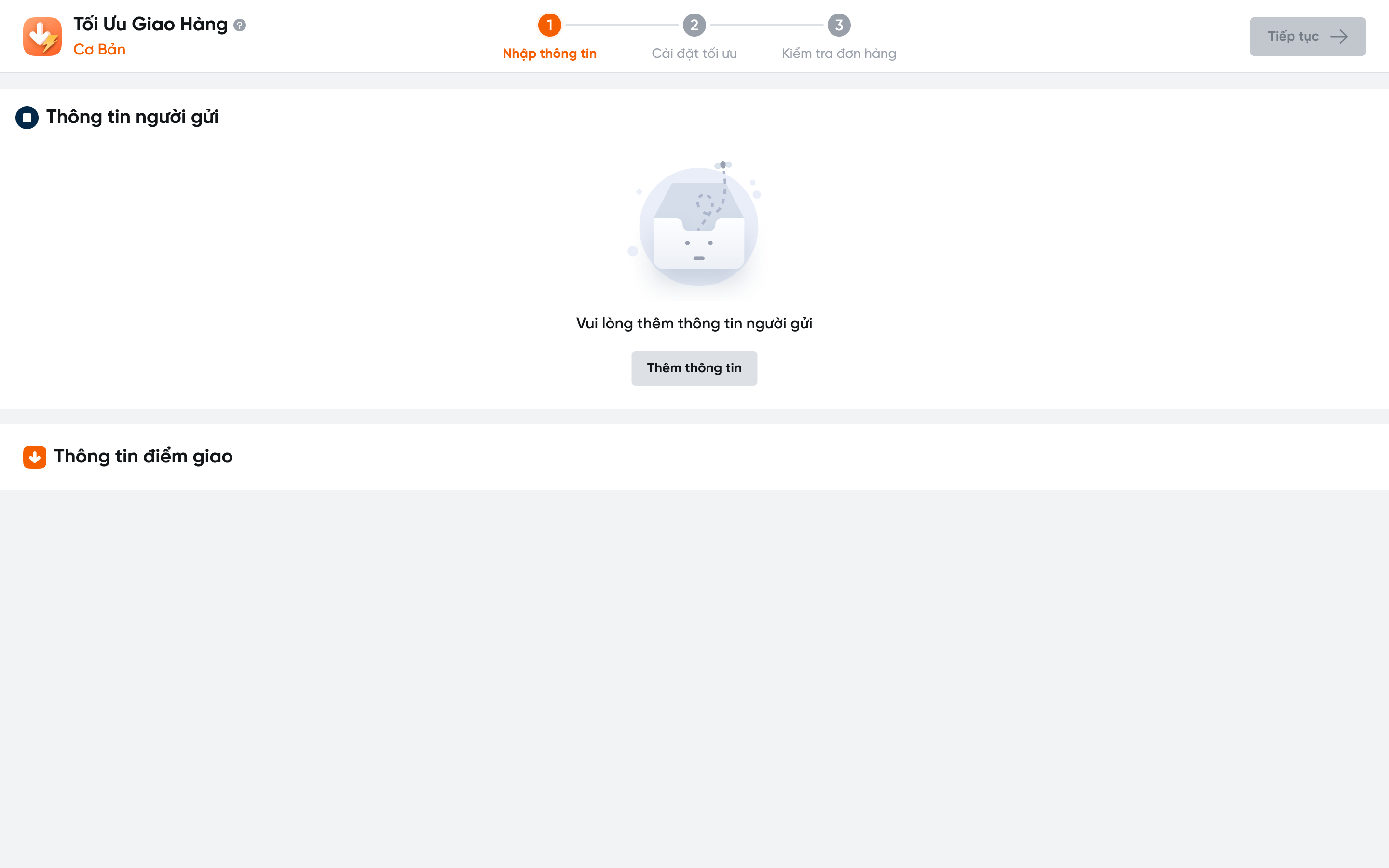
Bước 2. Thông tin người gửi
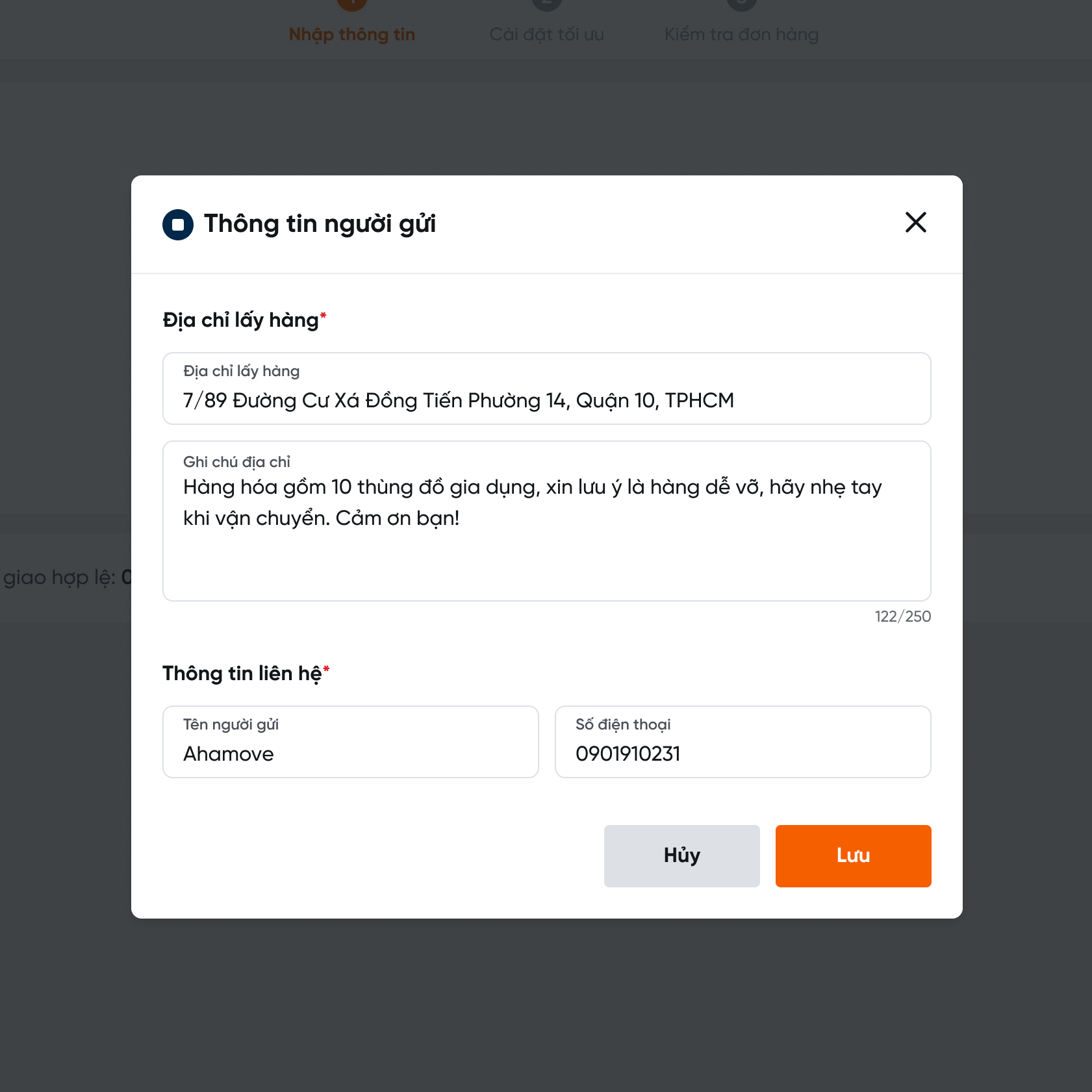
Nhập thông tin người gửi:
- Địa chỉ lấy hàng
- Ghi chú địa chỉ (nếu có)
- Tên & Số điện thoại người gửi
Bước 3. Thông tin giao hàng
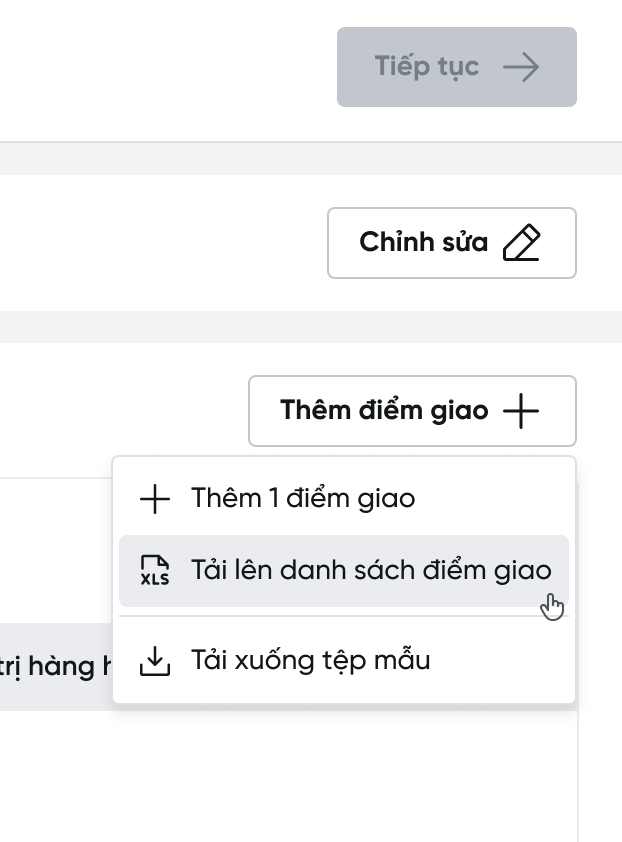
Bạn có thể thêm thông tin của từng điểm giao hàng hoặc tải lên danh sách điểm giao có sẵn (Lưu ý: Hệ thống chỉ ghi nhận file .xls).
-
Trường hợp thêm thông tin từng điểm giao
- Chọn Thêm 1 điểm giao
- Chọn Loại dịch vụ
- Nhập Địa chỉ giao hàng
- Nhập Tên & Số điện thoại
- Nhập thông tin đơn hàng (COD; Giá trị hàng hóa; Khối lượng…)

-
Trường hợp tải lên danh sách điểm giao có sẵn
- Chọn Tải lên danh sách điểm giao
- Tải lên file
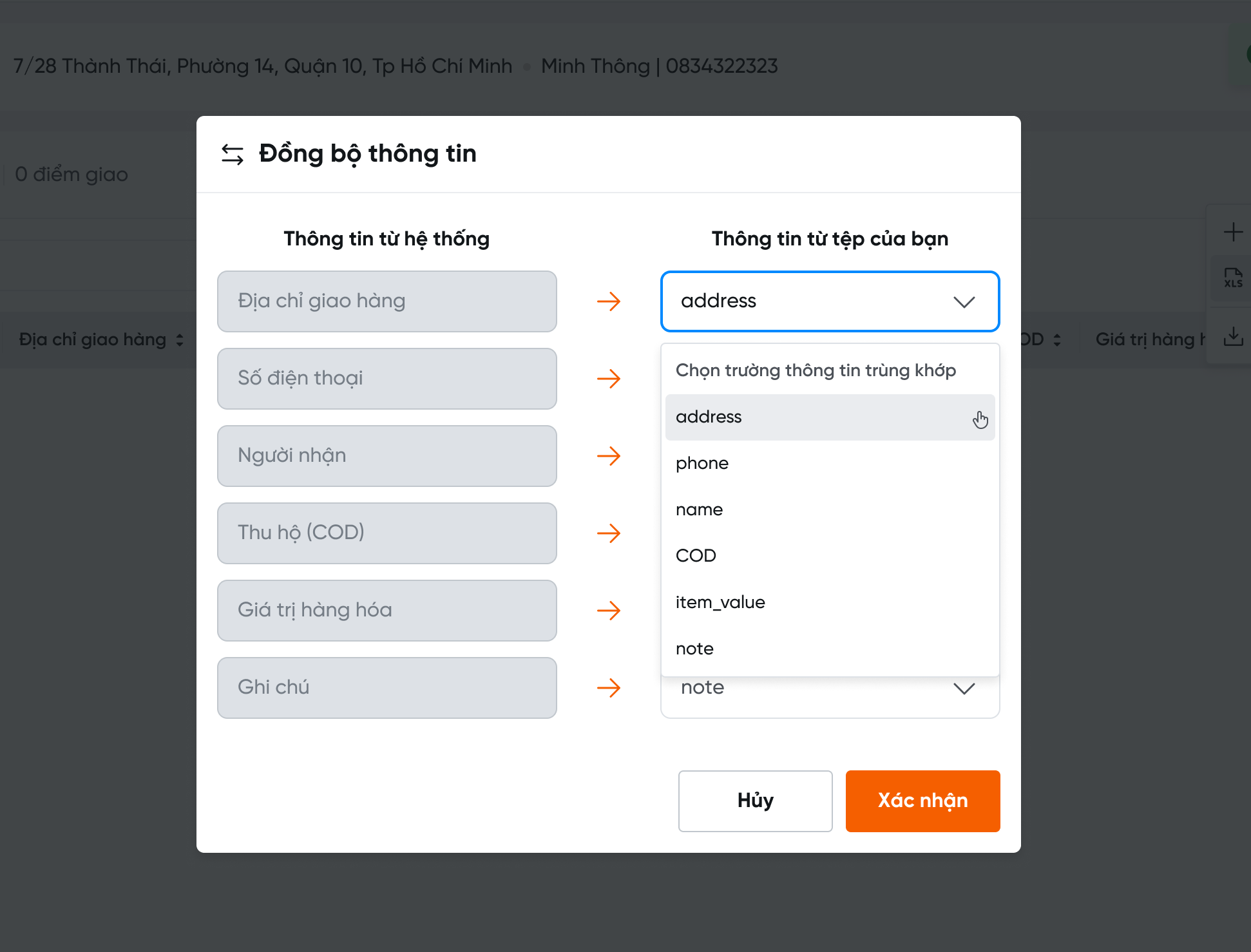
.xls(Có thể tải xuống tệp mẫu để tham khảo) - Đồng bộ thông tin từ file đã tải và thông tin của hệ thống
- Chọn Xác nhận
Bước 4. Kiểm tra thông tin điểm giao
-
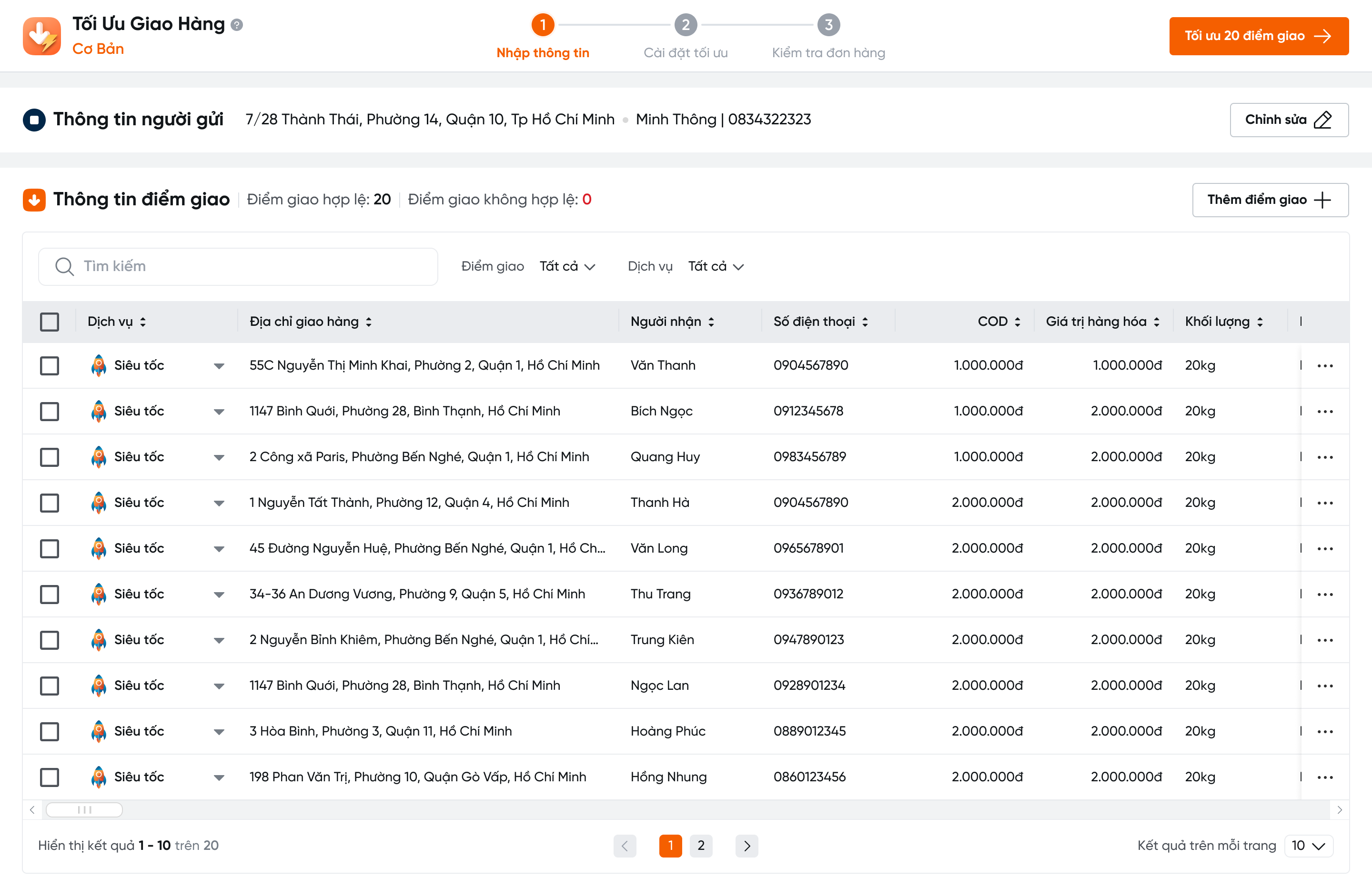
Trường hợp tất cả điểm giao đều hợp lệ
Nếu tất cả các điểm giao đều hợp lệ, bạn hãy bấm chọn Tiếp tục để đến bước tiếp theo.
-
Trường hợp điểm giao không hợp lệ
- Điều chỉnh lại địa chỉ/số điện thoại/thông tin thiếu đang bị báo lỗi
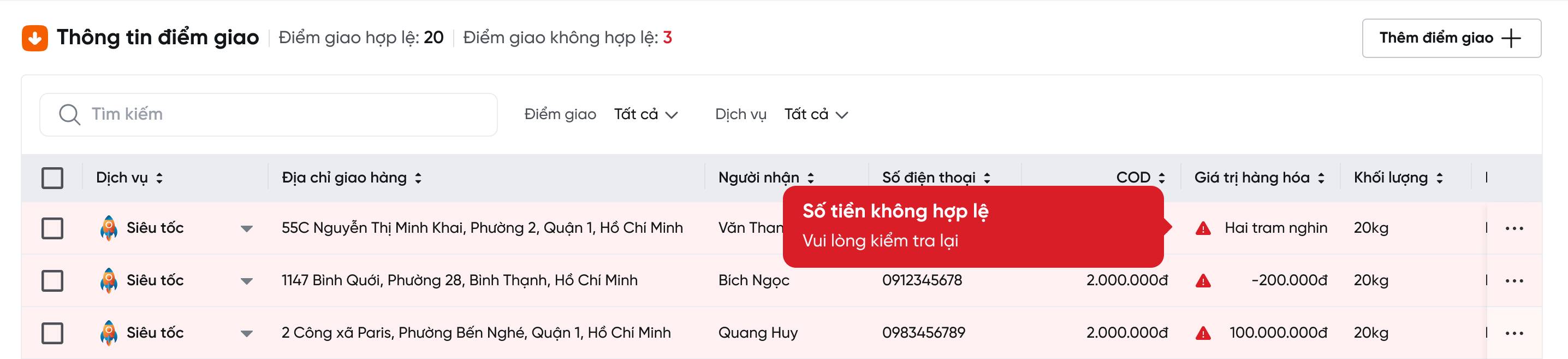
- Khi tất cả các điểm giao đề hợp lệ, bạn hãy bấm chọn Tiếp tục để đến bước tiếp theo

Bước 5. Cài đặt tối ưu
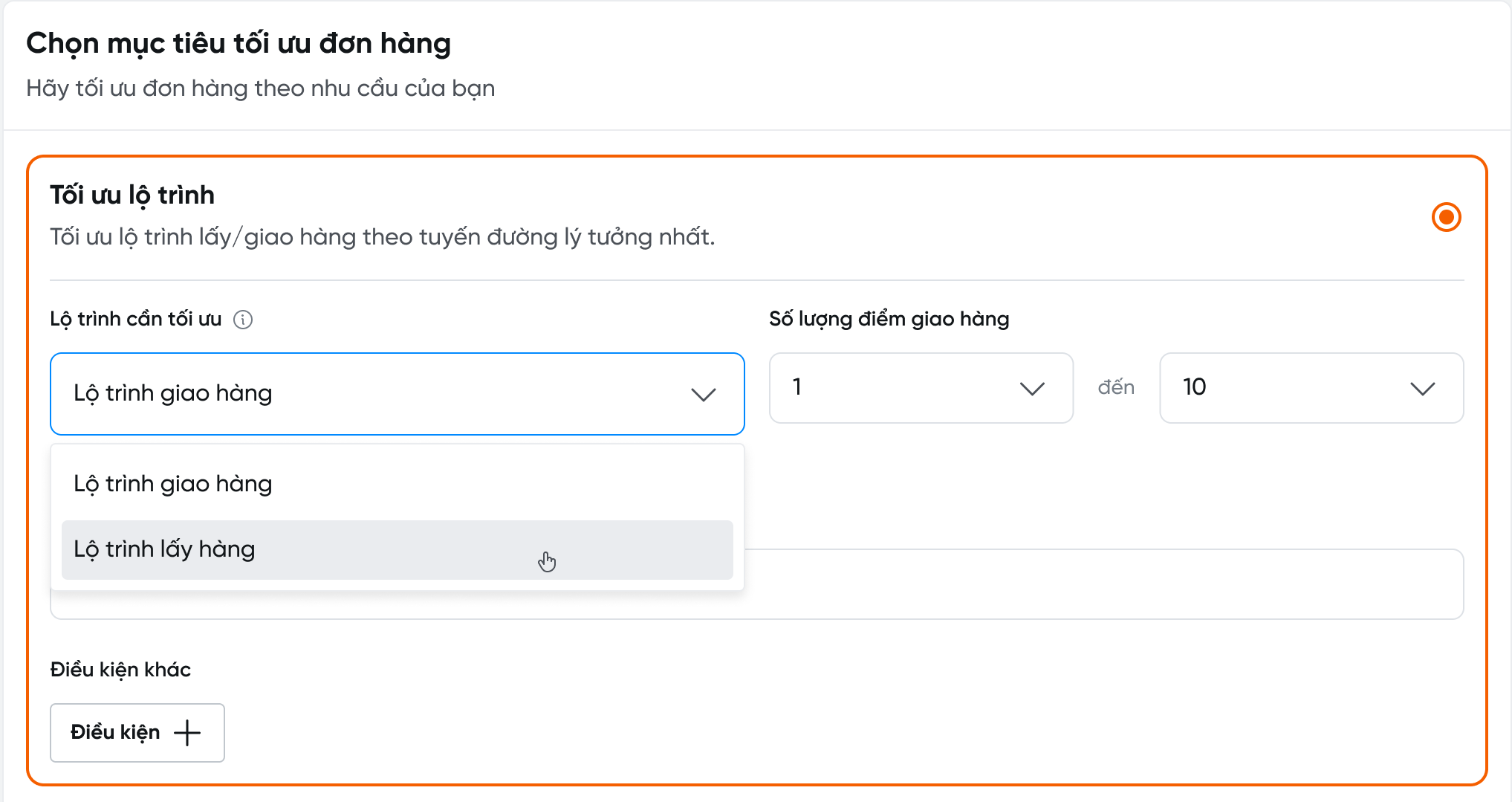
Đơn hàng của bạn sẽ được tối ưu bằng thuật toán sao cho phù hợp nhất với nhu cầu và ngân sách của bạn. Các thuật toán hiện có: - Tối ưu lộ trình: Đề xuất tuyến đường lấy hàng/giao hàng theo lộ trình lý tưởng nhất. - Tối ưu theo nhóm: Sắp xếp các điểm giao có đặc điểm tương đồng theo nhóm. - Tối ưu thời gian giao hàng: Nhóm các điểm giao theo cùng khung giờ giao hàng.
Tối ưu đơn hàng theo lộ trình
Bạn hãy chọn loại lộ trình cần tối ưu: - Tối ưu lộ trình lấy hàng: Lấy hàng từ nhiều điểm và giao về 1 điểm - Tối ưu lộ trình giao hàng: Lấy hàng từ 1 điểm và giao đến nhiều điểm
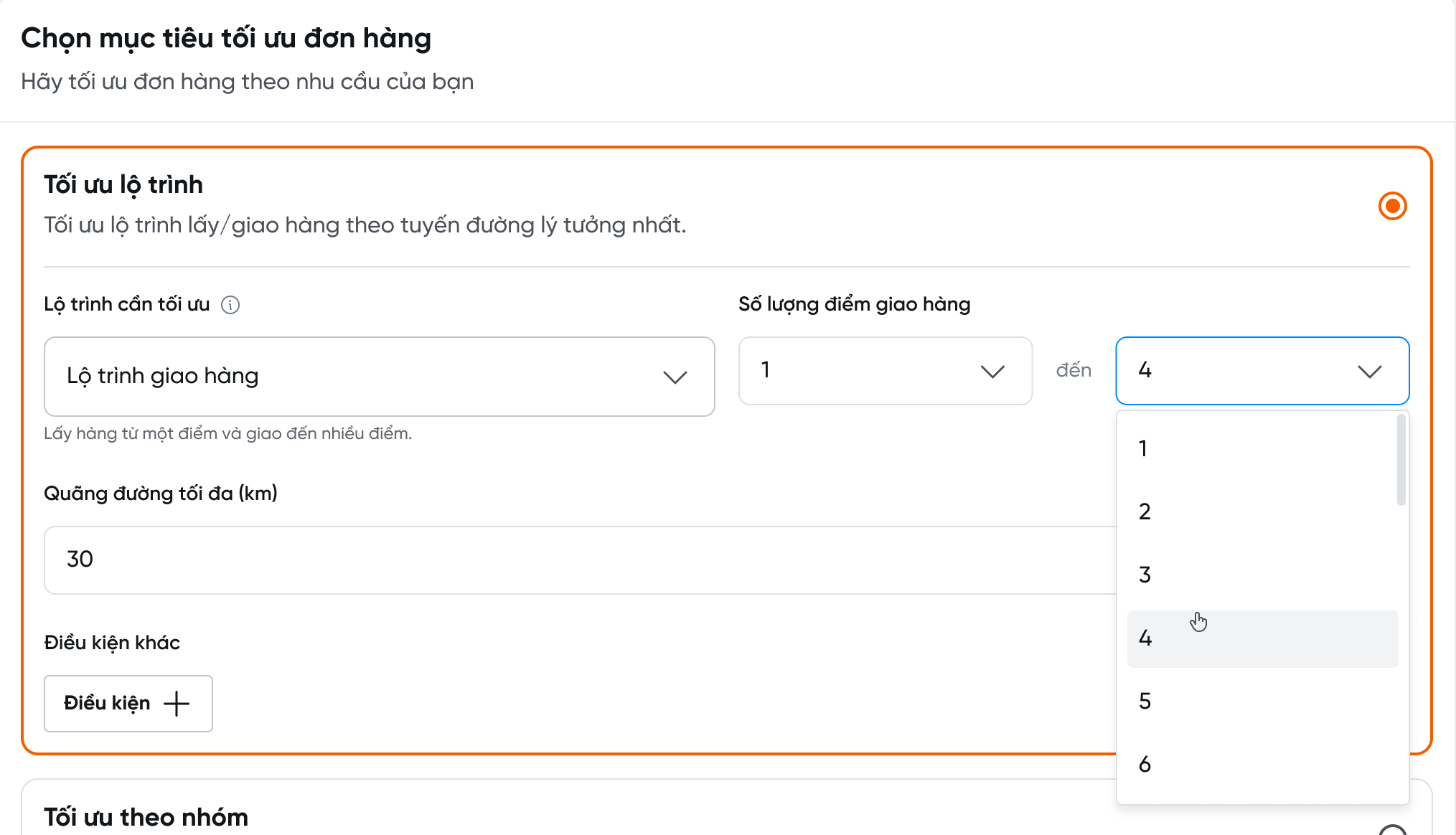
Thiết lập thêm:
- Giới hạn số điểm lấy/giao
- Quãng đường tối đa
- Điều kiện khác (nếu có)
Sau khi hoàn tất các thiết lập, bạn chọn nút Tiếp tục để đến bước tiếp theo. Hệ thống sẽ tự động gom các điểm giao hàng hoặc điểm lấy hàng thành các đơn hàng có tuyến đường lý tưởng nhất giúp bạn tối ưu chi phí vận chuyển đơn hàng.

Tối ưu đơn hàng theo nhóm
Lưu ý: Thuật toán tối ưu này chỉ áp dụng cho đơn hàng có tất cả các điểm giao cùng 1 loại dịch vụ.
Chọn tiêu chí để nhóm các điểm giao hàng:
- Khối lượng
- Số điện thoại
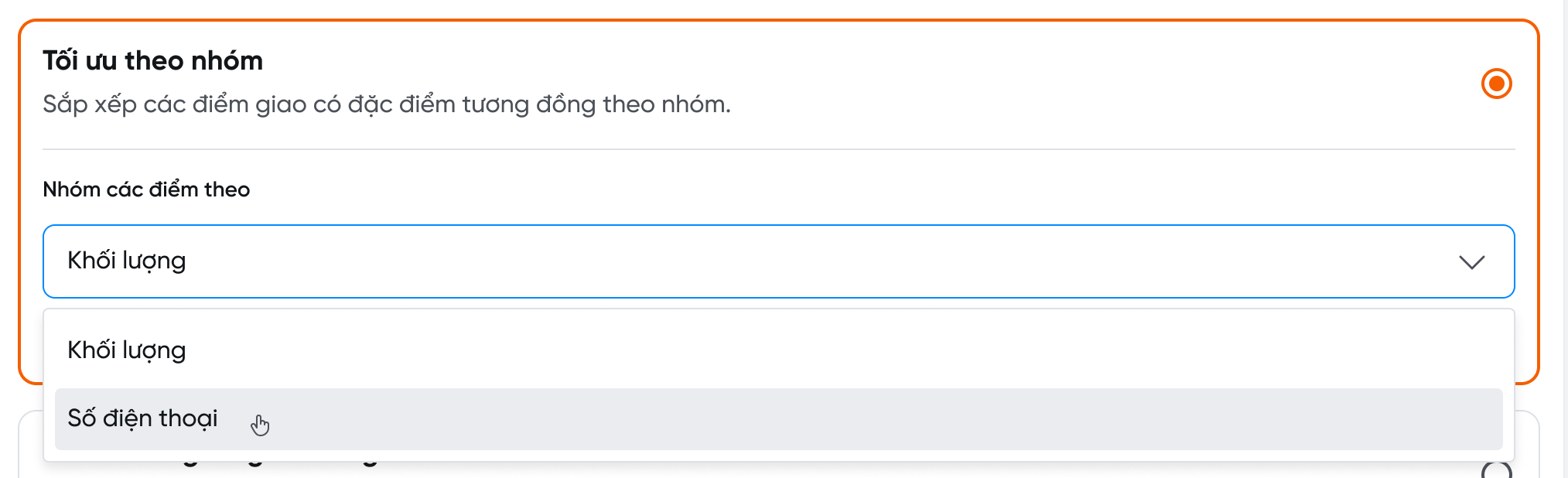
Bạn có thể tích chọn Tối ưu lộ trình giao hàng để kết hợp tối ưu các nhóm đã thiết lập theo lộ trình giao hàng lý tưởng nhất
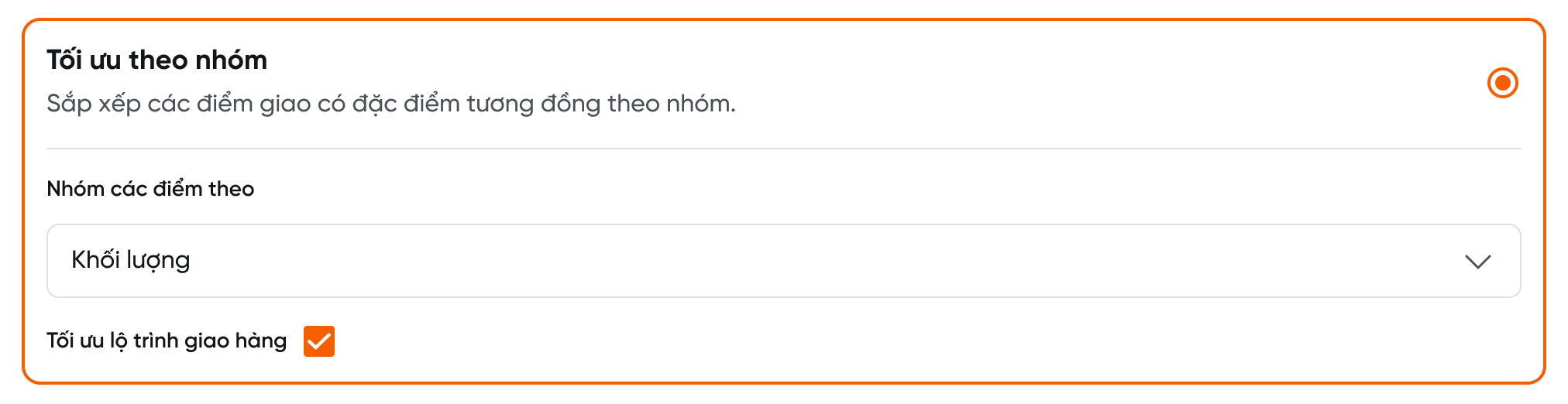
Sau khi hoàn tất các thiết lập, bạn chọn nút Tiếp tục để đến bước tiếp theo. Hệ thống sẽ tự động gom các điểm giao hàng theo nhóm có cùng tính chất thành 1 đơn hàng giúp bạn tối ưu chi phí vận chuyển đơn hàng.
Tối ưu đơn hàng theo thời gian giao hàng
Lưu ý: Thuật toán tối ưu này chỉ áp dụng cho đơn hàng có tất cả các điểm giao cùng 1 loại dịch vụ.
- Chọn Thêm để thiết lập thời gian giao hàng theo khung giờ bạn mong muốn
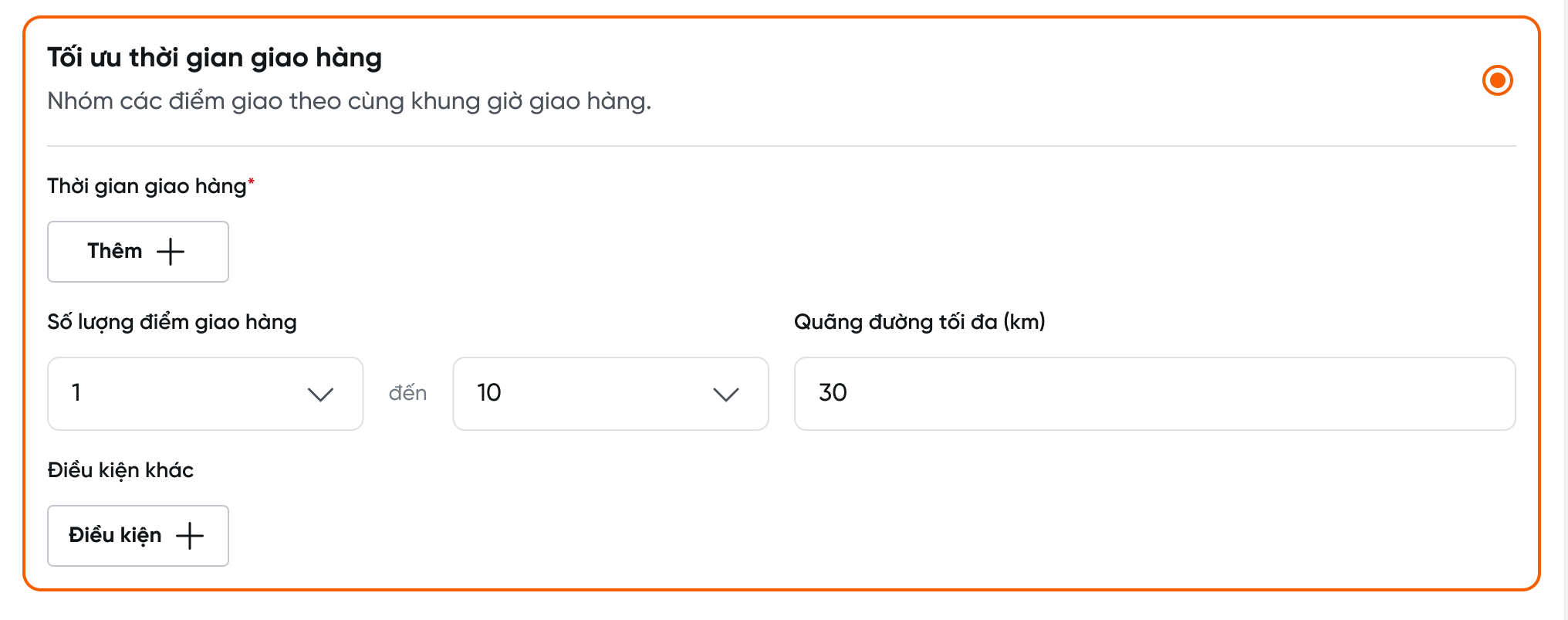
- Chọn khung giờ giao hàng cho các điểm giao hoặc có thể áp dụng 1 khung giờ cố định cho toàn bộ các điểm giao và chọn Lưu.
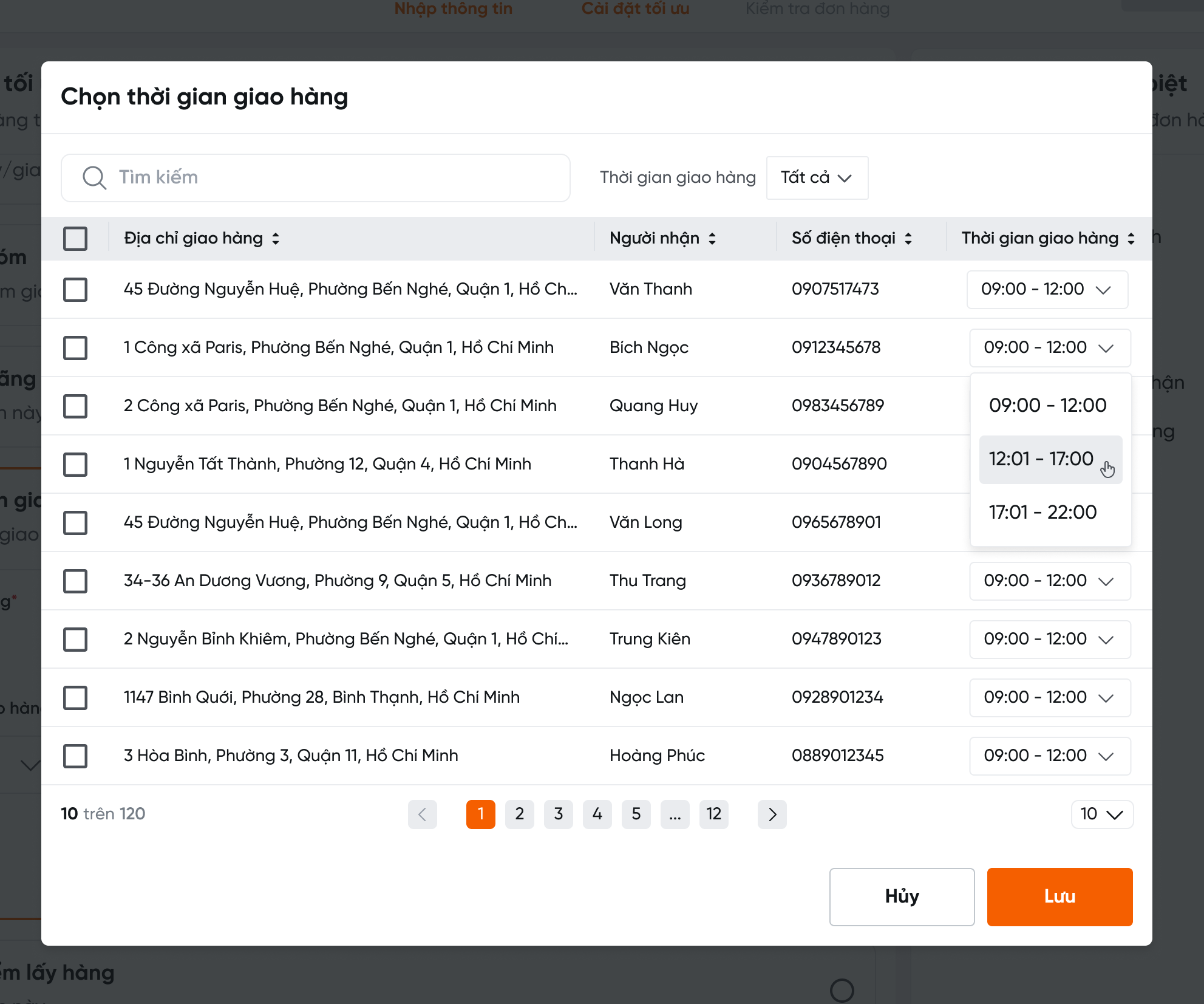
- Thiết lập giới hạn số điểm lấy hàng hoặc giao hàng của mỗi đơn hàng. Nhập quãng đường tối đa và các điều kiện khác (nếu có).
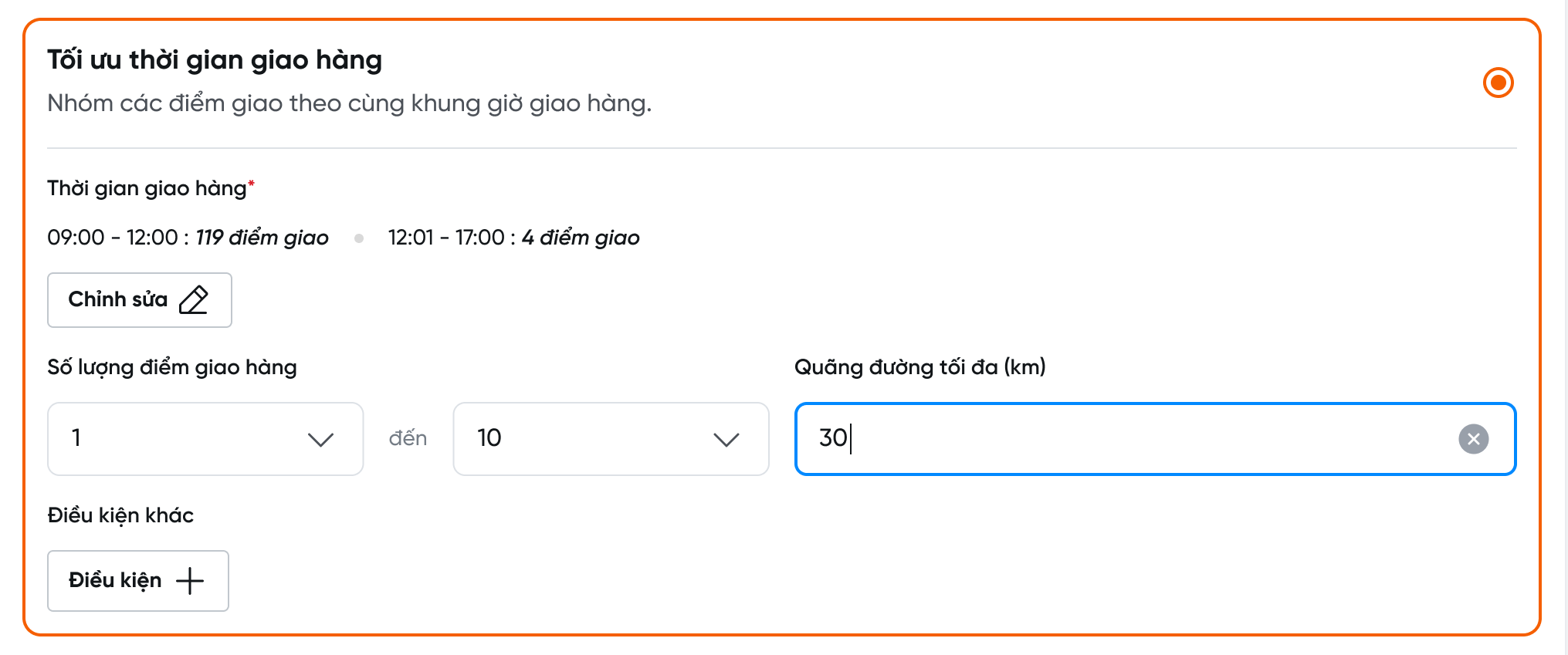
Sau khi hoàn tất các thiết lập, bạn chọn nút Tiếp tục để đến bước tiếp theo. Hệ thống sẽ tự động gom các điểm giao hàng theo nhóm có cùng tính chất thành 1 đơn hàng giúp bạn tối ưu chi phí vận chuyển đơn hàng.
Bước 6. Kiểm tra đơn hàng và đặt đơn
Các đơn hàng được được hệ thống tối ưu sẽ được hiển thị theo dạng:
-
Dạng Bảng thông tin
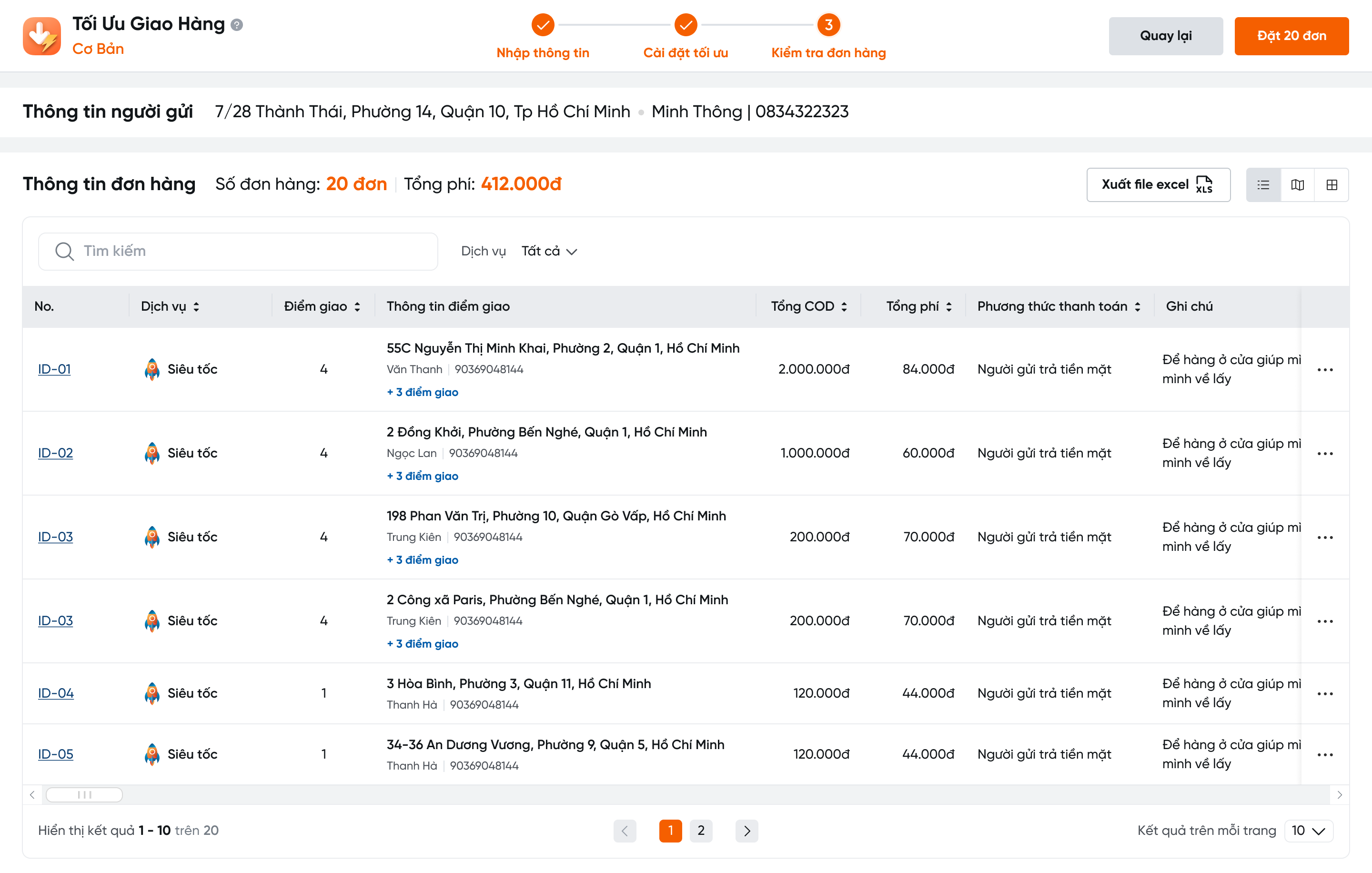
-
Dạng Thu gọn
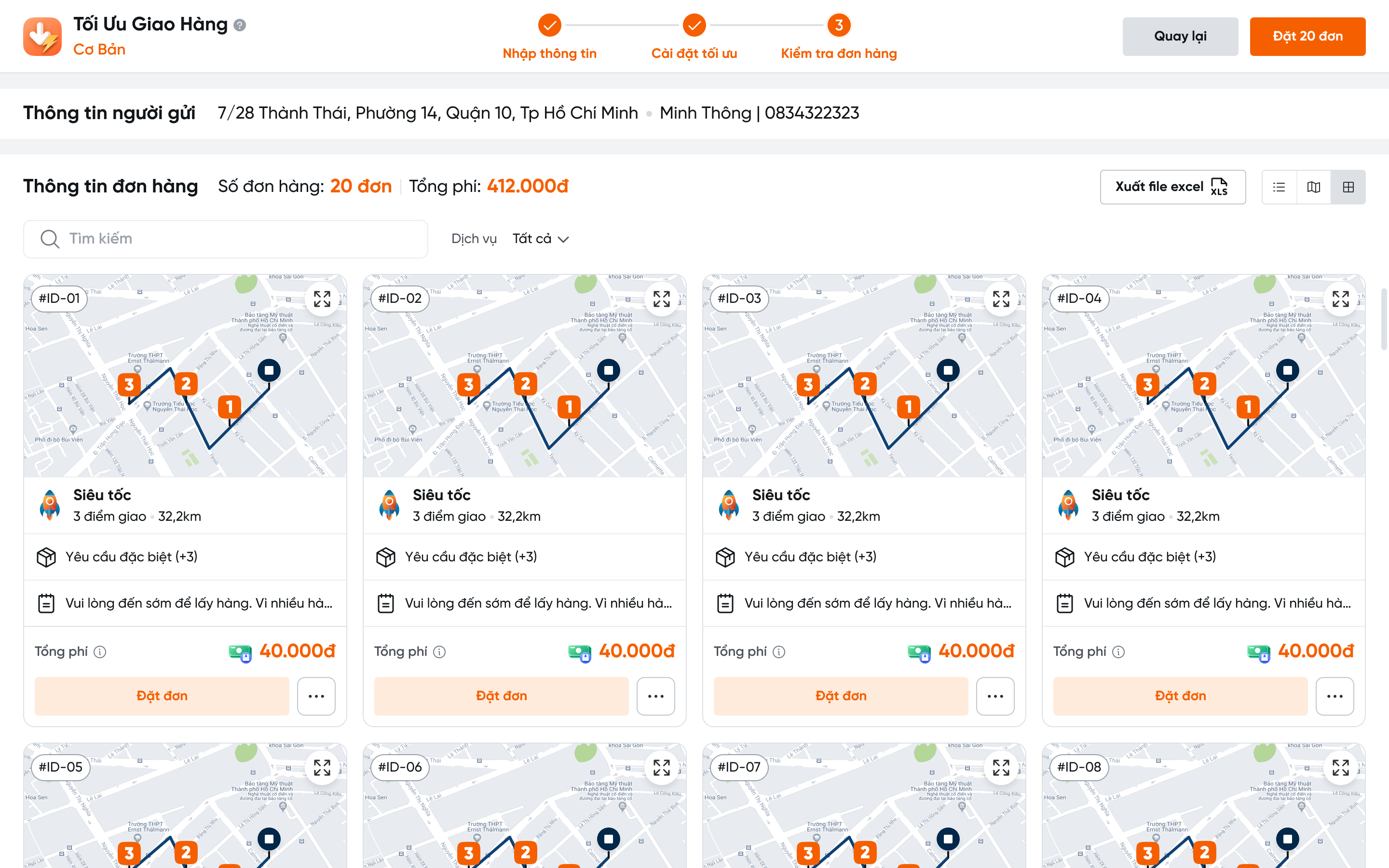
-
Dạng Bản đồ

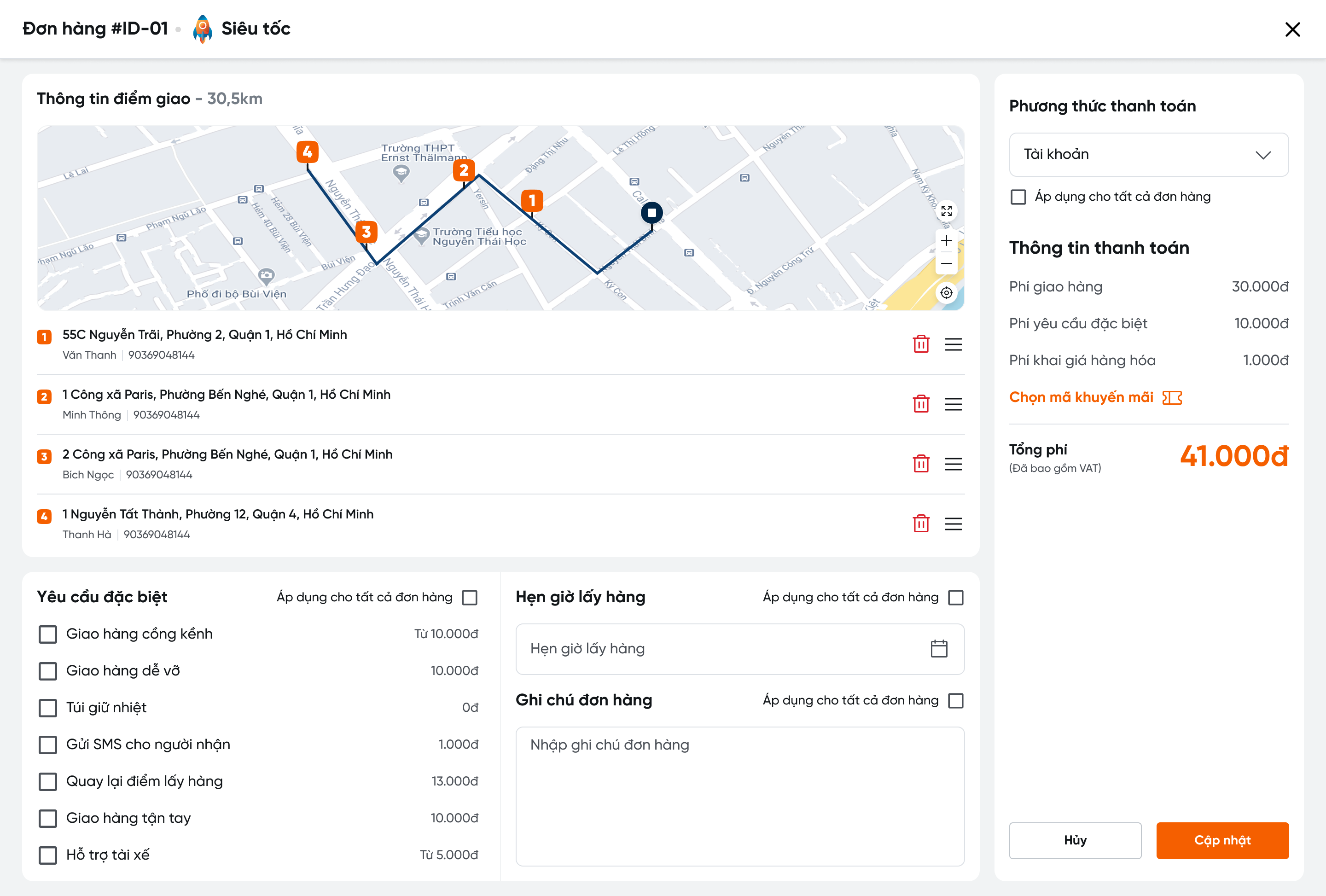
Để thêm mã khuyến mãi, chọn phương thức thanh toán hoặc thêm Yêu cầu đặc biệt cho từng đơn hàng, bạn hãy chọn ... và chọn Chi tiết đơn hàng.
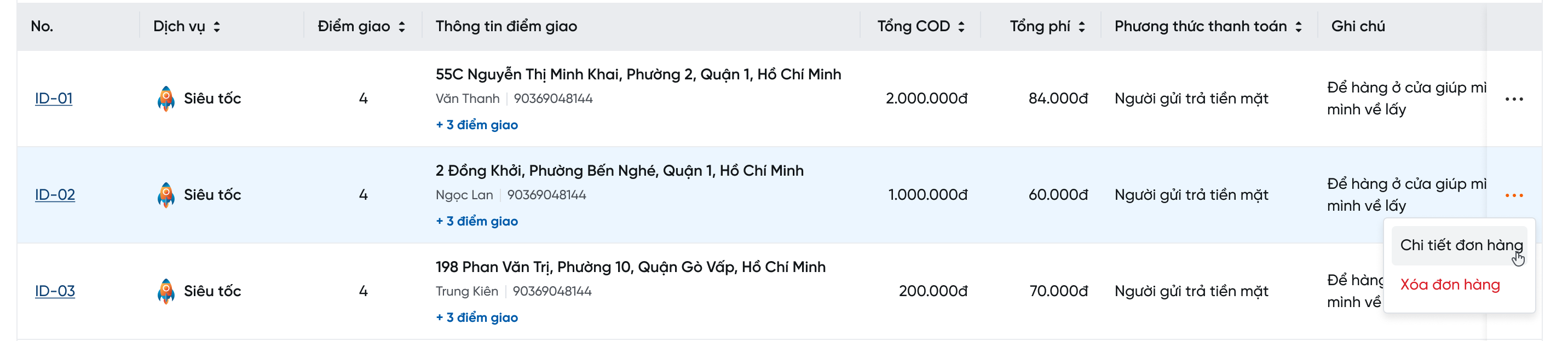
Sau khi đã áp dụng mã khuyến mãi, chọn phương thức thanh toán và thêm Yêu cầu đặc biệt, bạn chọn nút Cập nhật để hoàn tất.
Cuối cùng, bạn có thể đặt đơn hàng loạt có tất cả các đơn hàng bằng cách chọn nút Đặt đơn. Nút này sẽ hiển thị tổng số đơn hàng của bạn.
