Tăng bo - Web
1. Tạo yêu cầu tăng bo
Người thực hiện: Điều phối vận tải — người gửi yêu cầu tăng bo
Bước 1: Trên màn hình 'Quản lý đơn hàng' → Chọn đơn hàng cần tăng bo → Chọn mục thao tác → Chọn option 'Tăng bo' để mở pop up 'Tạo yêu cầu tăng bo'.
Bước 2: Nhập thông tin và nhấn "Tạo yêu cầu":
- Số điện thoại tài xế tăng bo (không bắt buộc)
- Địa điểm tăng bo — tìm kiếm và chọn theo địa chỉ gợi ý
- Lý do tăng bo
- Chọn điểm giao hàng cần chuyển
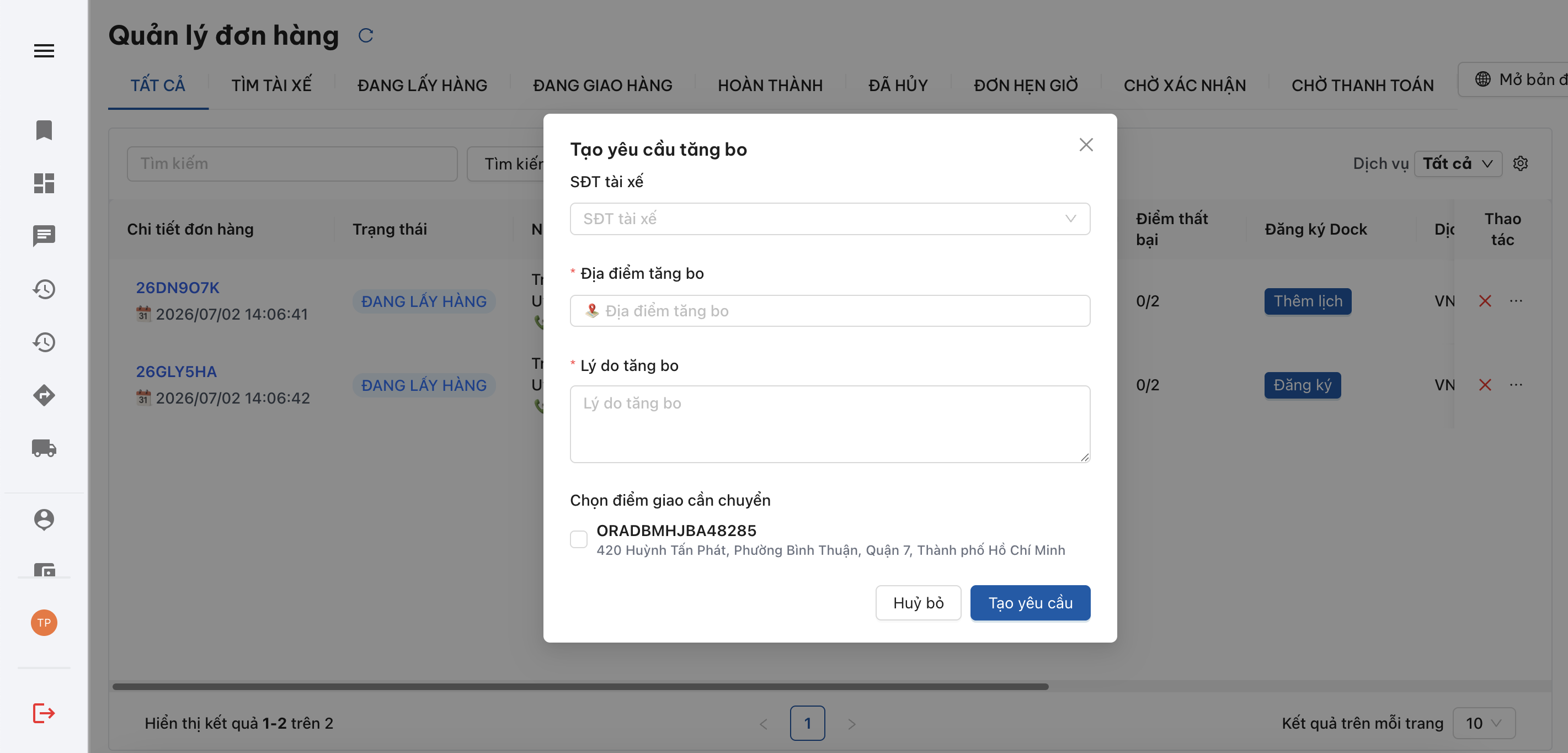
Màn hình tạo yêu cầu tăng bo
2. Quản lý các yêu cầu tăng bo của đơn hàng
Người thực hiện: Điều phối vận tải — người gửi yêu cầu tăng bo
2.1. Các trạng thái yêu cầu
| Trạng thái | Mô tả |
|---|---|
| Chờ xác nhận | Đơn hàng chưa được chỉ định cho tài xế tăng bo |
| Đã xác nhận | Đơn hàng đã được chỉ định cho tài xế tăng bo |
| Đã chuyển | Tài xế tăng bo đã hoàn thành điểm lấy hàng tăng bo của đơn hàng được tạo từ yêu cầu tăng bo |
| Đã huỷ | Tài xế tăng bo huỷ đơn hàng được tạo từ yêu cầu tăng bo hoặc điều phối vận tải huỷ |
2.2. Huỷ yêu cầu tăng bo
Người thực hiện: Điều phối vận tải — người gửi yêu cầu tăng bo
Lưu ý
Chỉ có thể huỷ yêu cầu nếu yêu cầu ở trạng thái ASSIGNING (Chờ xác nhận) hoặc ACCEPTED (Đã xác nhận).
| Bước | Thao tác |
|---|---|
| Bước 1 | Vào màn hình chi tiết đơn hàng gốc có phát sinh yêu cầu tăng bo |
| Bước 2 | Ở mục 'Yêu cầu tăng bo', chọn yêu cầu cần huỷ, chọn nút 'Huỷ yêu cầu' để mở pop up 'Huỷ yêu cầu' |
| Bước 3 | Nhập lý do huỷ |
| Bước 4 | Chọn nút 'Xác nhận huỷ' để hoàn tất huỷ yêu cầu, hoặc chọn nút 'Huỷ bỏ' để huỷ bỏ thao tác |

Quản lý danh sách yêu cầu tăng bo trong màn hình chi tiết đơn hàng
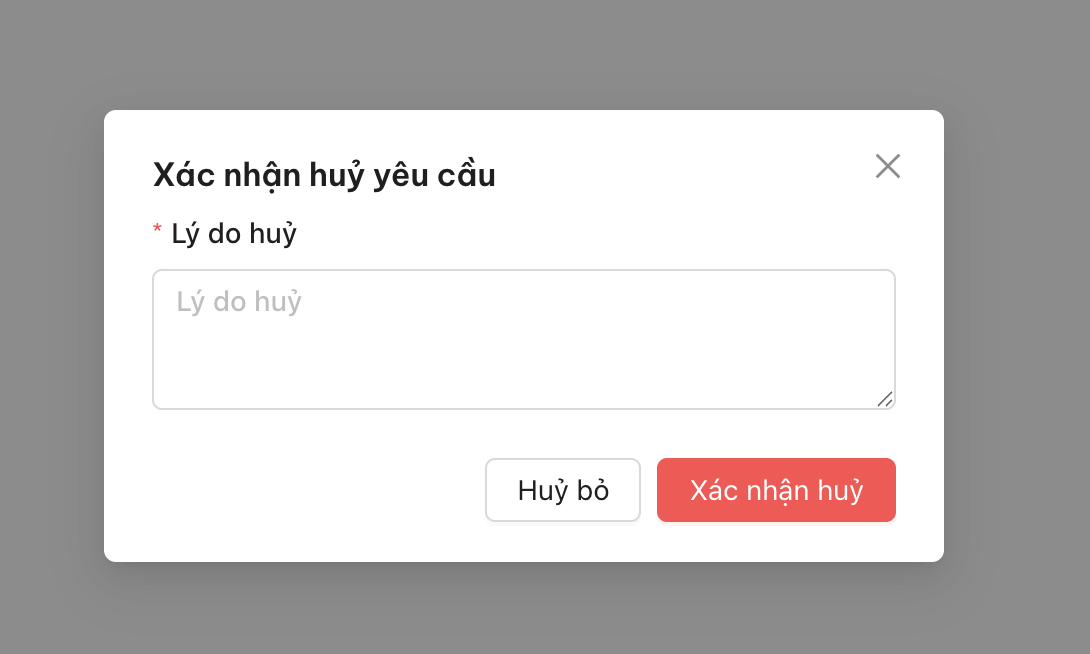
Popup huỷ yêu cầu tăng bo