Tăng Bo
Khái niệm
Tăng bo là quy trình chuyển hàng từ một phương tiện sang một hoặc nhiều phương tiện khác để giao hàng hiệu quả hơn. Thuật ngữ tiếng Anh là multi-leg delivery.
Tính năng Tăng bo hỗ trợ linh hoạt điều phối chuyến xe theo nhiều chặng vận chuyển khác nhau. Hệ thống cho phép chuyển tiếp đơn hàng giữa các tài xế, phương tiện hoặc tuyến đường nhằm tối ưu quãng đường di chuyển, nâng cao hiệu suất khai thác và giảm tỷ lệ xe chạy rỗng. Nhờ khả năng quản lý xuyên suốt từng chặng vận chuyển, có thể dễ dàng theo dõi trạng thái giao nhận, kiểm soát chi phí vận hành và đảm bảo hàng hóa được luân chuyển đúng tiến độ.
1. Tạo yêu cầu tăng bo
Người thao tác: Tài xế A — người gửi yêu cầu tăng bo
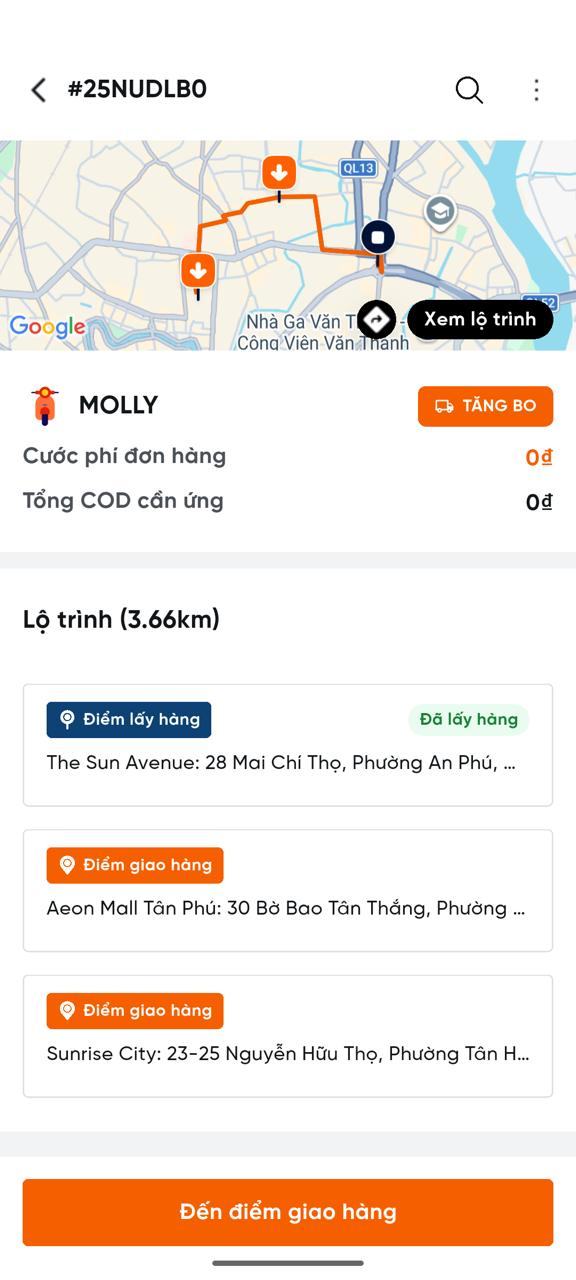
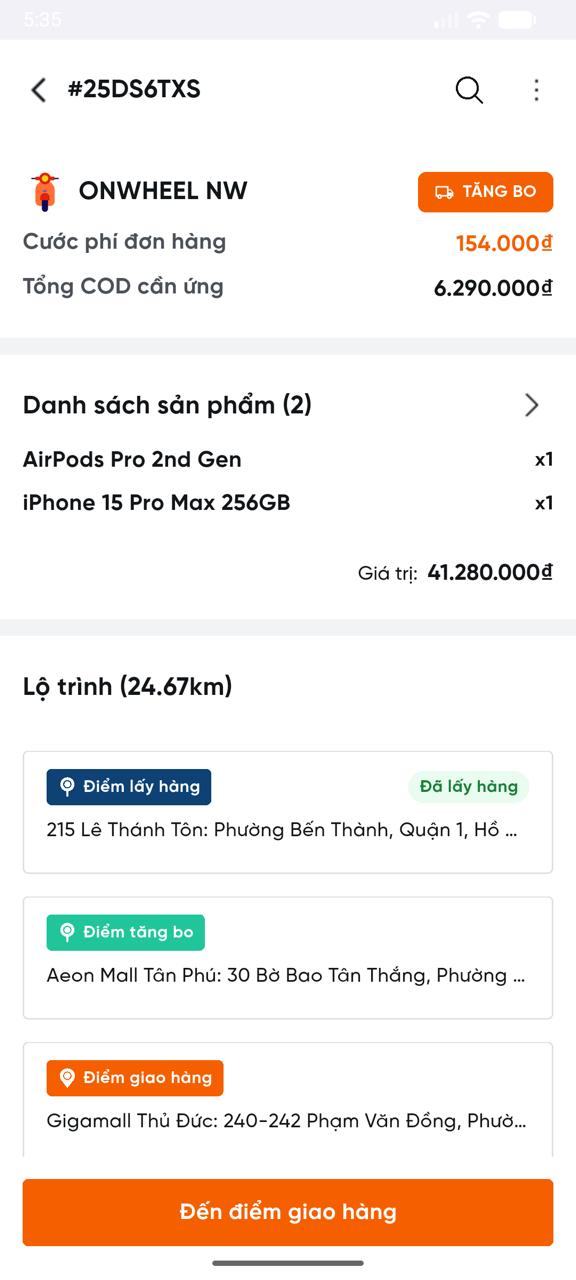
Bước 1: Ở màn hình danh sách điểm lấy/giao của đơn hàng, sau khi hoàn thành điểm lấy hàng, nút "Tăng bo" sẽ xuất hiện. Nhấn vào để chuyển sang màn hình "Yêu cầu tăng bo".
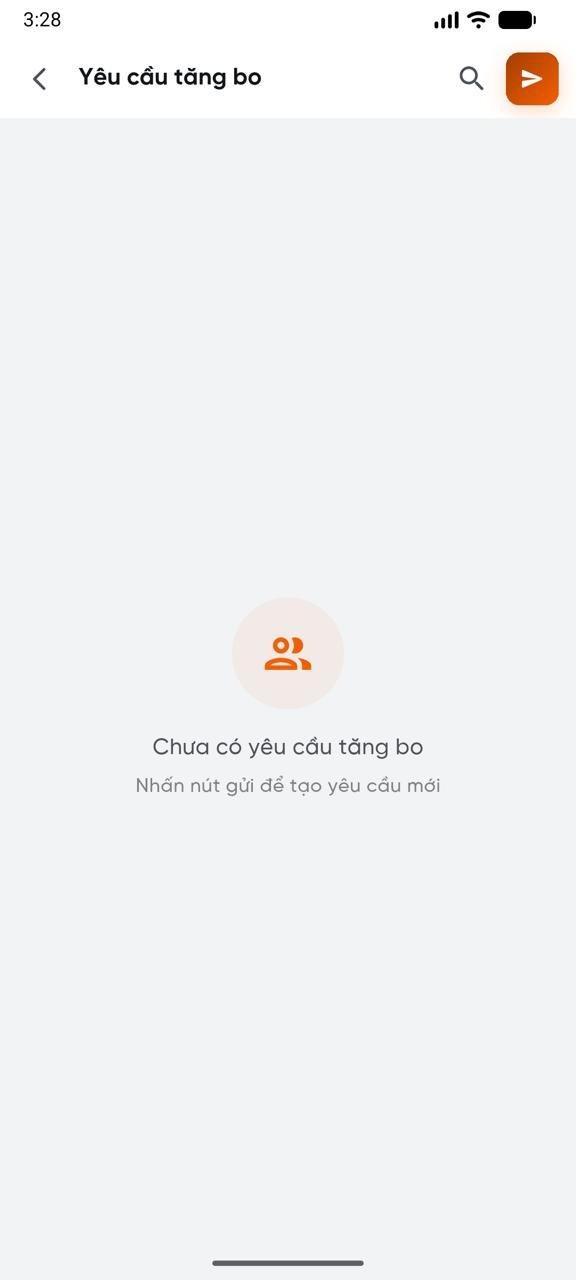
Bước 2: Chọn "Tạo mới" (icon mũi tên góc phải trên) để mở màn hình "Tạo yêu cầu tăng bo".
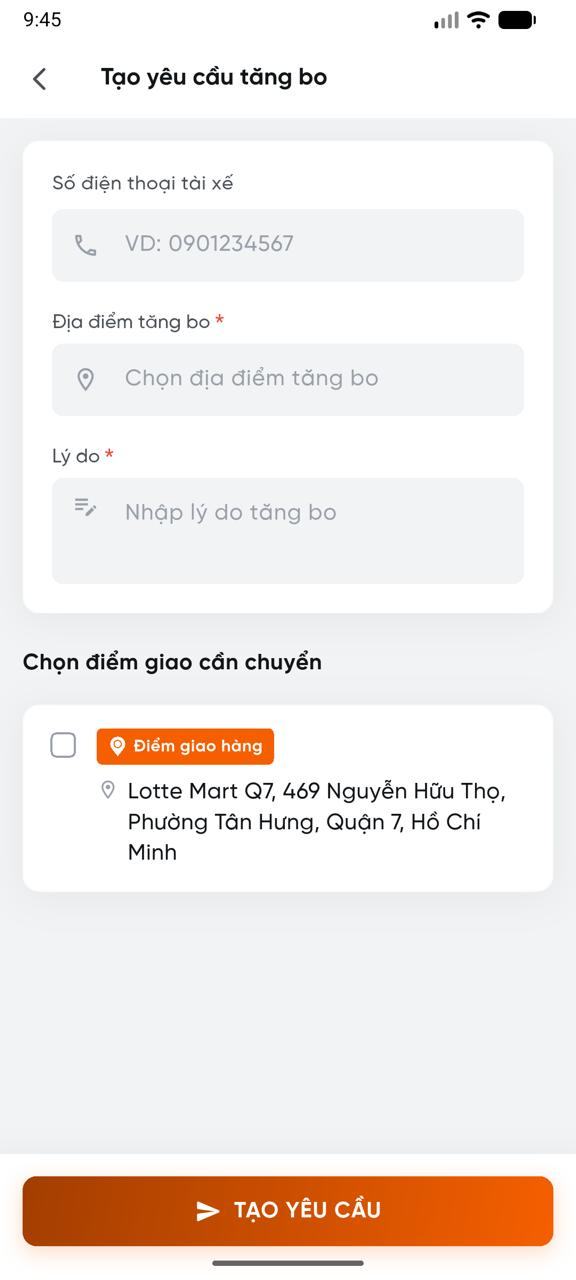
Bước 3: Điền thông tin và nhấn "Tạo yêu cầu":
- SĐT tài xế (không bắt buộc)
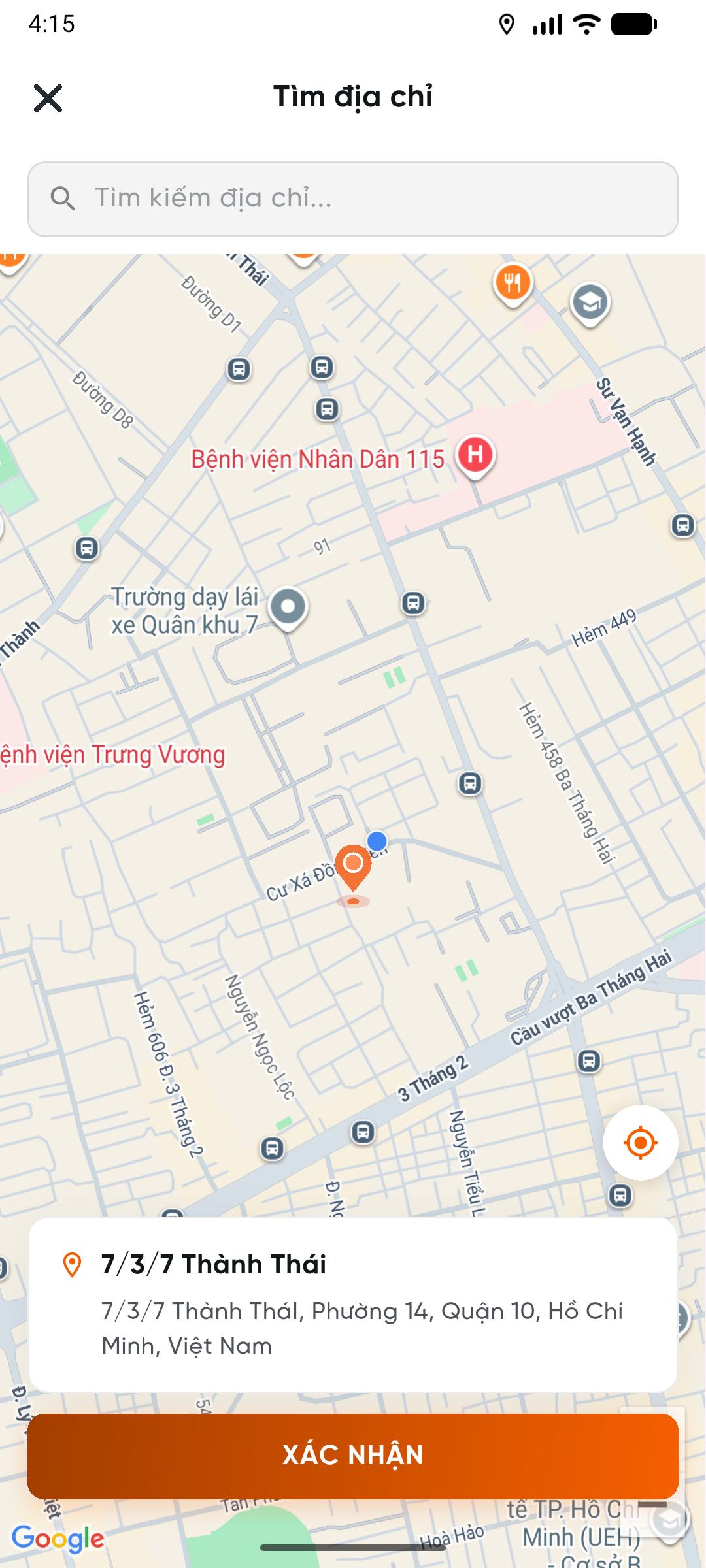
- Địa điểm tăng bo — nhấn vào để mở màn hình chọn vị trí: nhập địa chỉ vào ô tìm kiếm hoặc kéo icon trên bản đồ, sau đó nhấn "Xác nhận" để quay lại
- Lý do cần tăng bo
- Chọn điểm giao cần chuyển
Form tạo yêu cầu
Màn hình chọn địa điểm
Sau khi tạo yêu cầu thành công:
- Tài xế A: điểm tăng bo xuất hiện trên màn hình lấy/giao — nhấn vào điểm này để xem "Chi tiết yêu cầu".
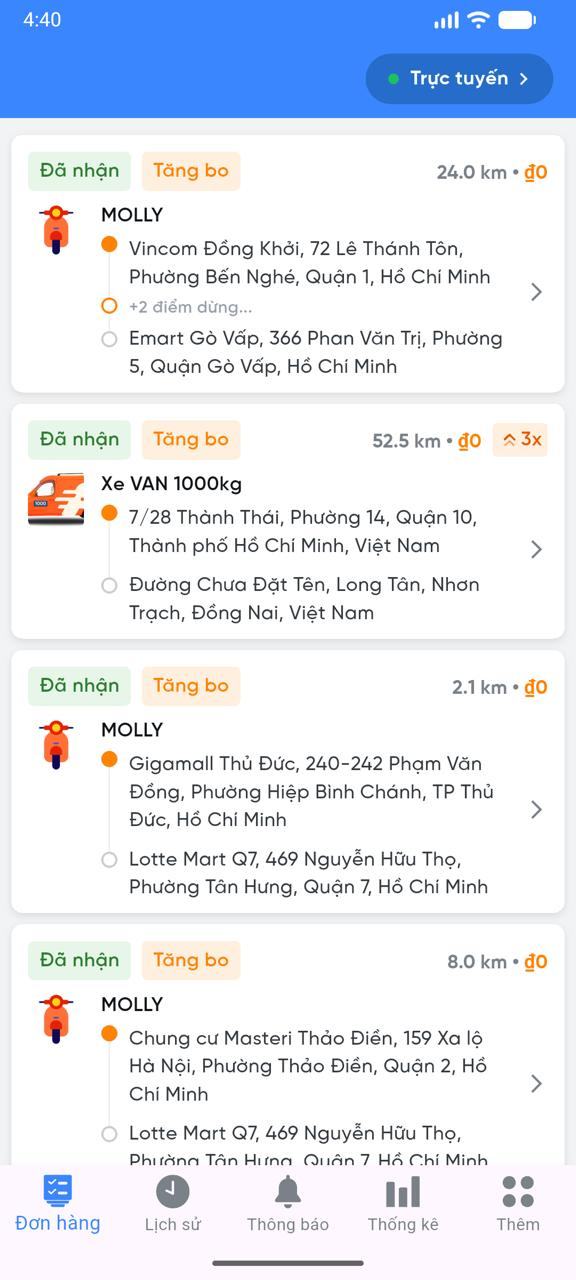
- Tài xế B nhận đơn theo 2 trường hợp:
- Gán cụ thể cho Tài xế B: khi Tài xế A đã nhập SĐT tài xế B hoặc điều phối đã gán
- Hiển thị cho tất cả tài xế cùng dịch vụ: khi chưa được gán cho ai
Màn hình Tài xế A
Màn hình Tài xế B
2. Quản lý trạng thái yêu cầu tăng bo
Người thao tác: Tài xế A — người gửi yêu cầu tăng bo
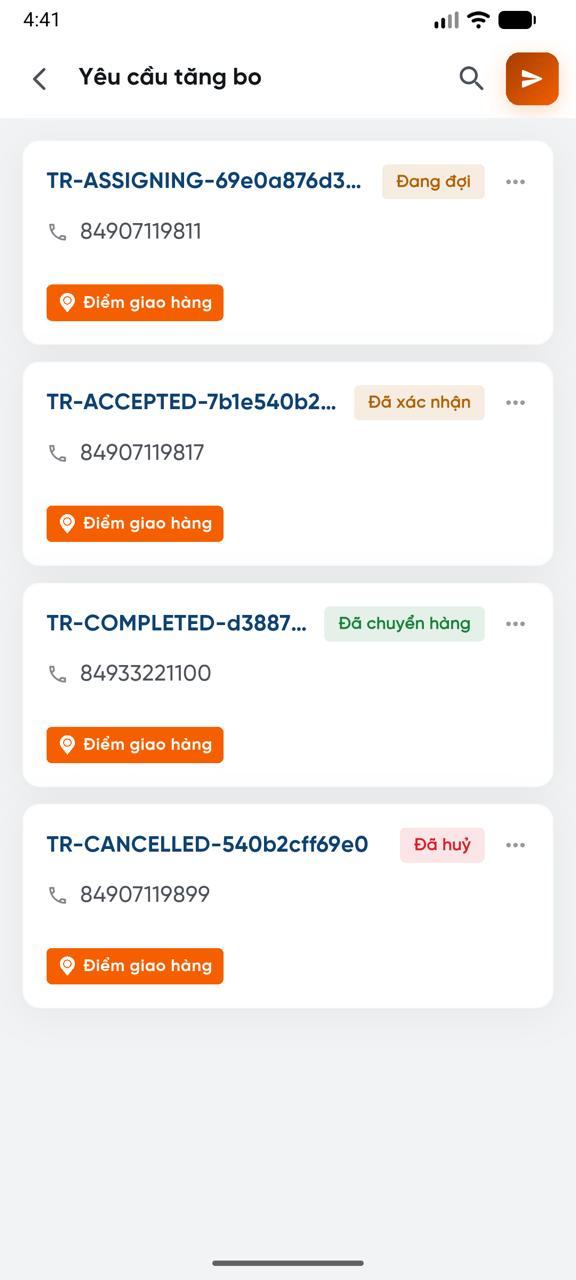
Tất cả yêu cầu tăng bo của đơn hàng được quản lý tại màn hình "Yêu cầu tăng bo". Chọn một card để xem "Chi tiết yêu cầu".
Danh sách yêu cầu
Chi tiết yêu cầu
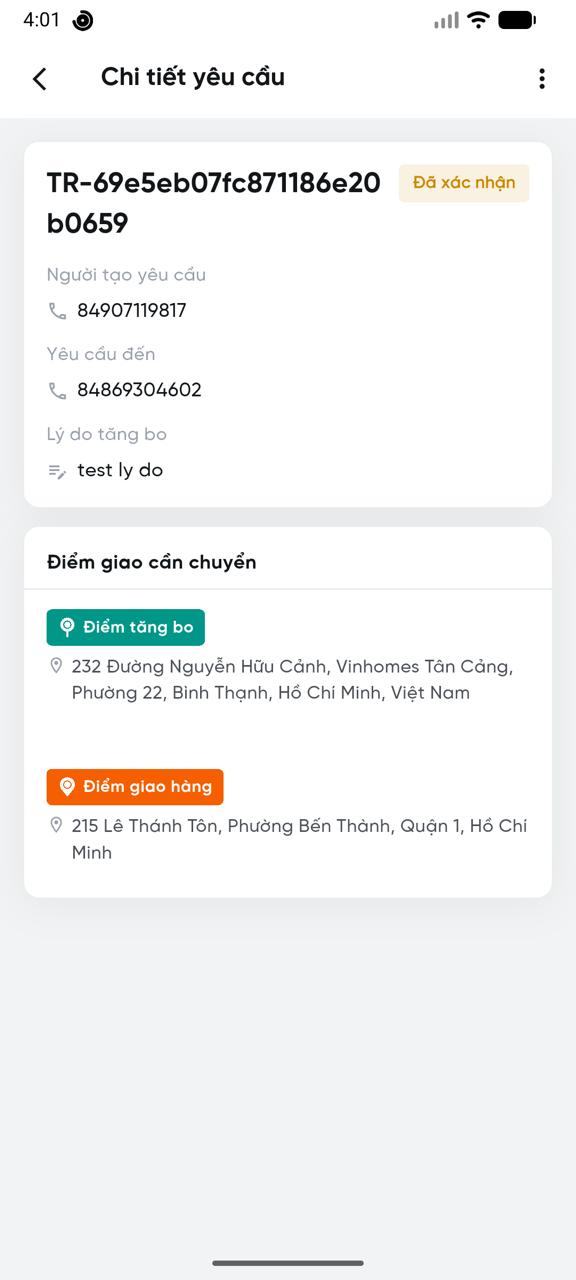
Các trạng thái của yêu cầu tăng bo:
| Trạng thái | Mô tả |
|---|---|
| Đang đợi | Đơn hàng chưa được gán cho Tài xế B |
| Đã xác nhận | Đơn hàng đã được gán cho Tài xế B |
| Đã chuyển hàng | Tài xế B đã hoàn thành điểm lấy hàng của đơn tăng bo |
| Đã huỷ | Tài xế A huỷ yêu cầu hoặc Tài xế B huỷ đơn hàng (xem điều kiện tại mục 3) |
3. Huỷ yêu cầu tăng bo
Tài xế A — người gửi yêu cầu
Chỉ được huỷ khi trạng thái yêu cầu là "Đang đợi" hoặc "Đã xác nhận".
Bước 1: Nhấn vào (...) trên card yêu cầu hoặc trong màn hình "Chi tiết yêu cầu" để hiển thị nút "Huỷ yêu cầu".
Chọn (...) trên card
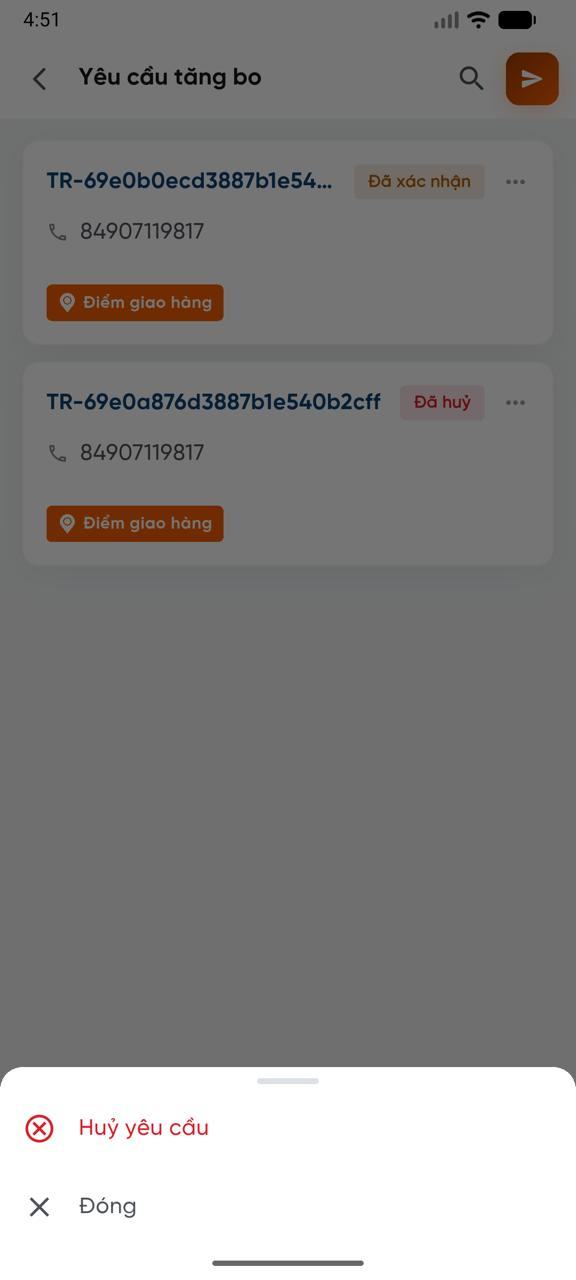
Xác nhận huỷ
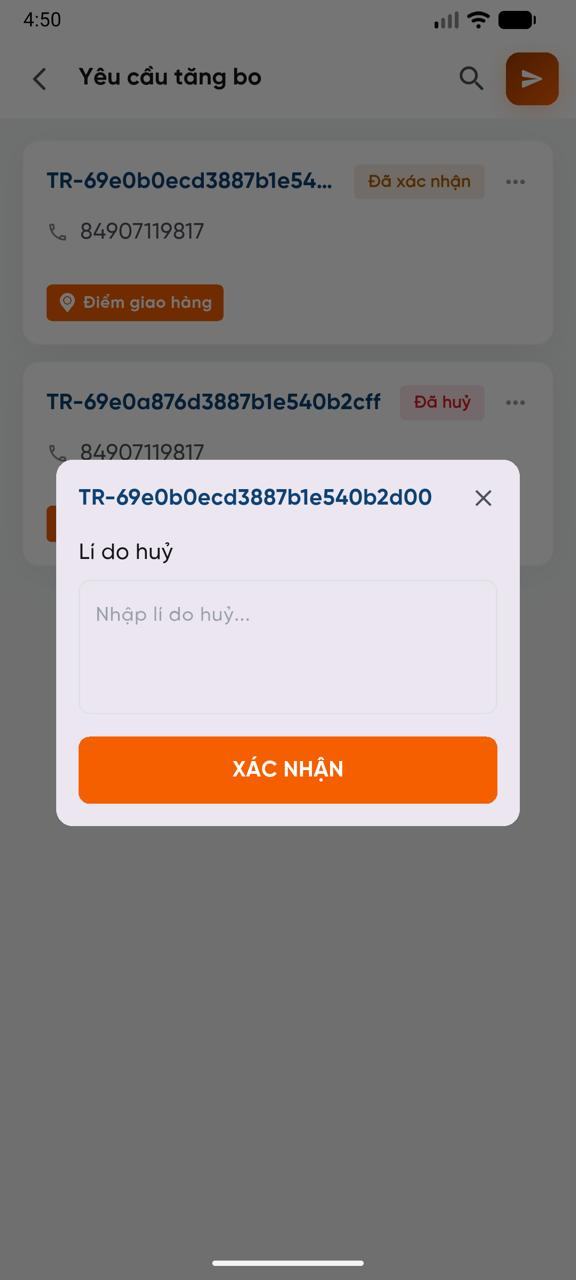
Bước 2: Nhấn "Huỷ yêu cầu" — pop up "Lý do huỷ" hiển thị.
Bước 3: Nhập lý do huỷ và nhấn "Xác nhận" để hoàn thành.
Tài xế B — tài xế được gán đơn hàng
Chỉ huỷ được khi cả trạng thái yêu cầu tăng bo và trạng thái đơn hàng đều là "Đã xác nhận".
Tài xế B trực tiếp huỷ đơn hàng được tạo từ yêu cầu tăng bo để huỷ yêu cầu.