Document and Incident Alerts
I. Overview
To ensure vehicles always fully meet the requirements for operation, FMS provides the Document Update and Incident Alerts feature, which continuously monitors the legal status of vehicles and events affecting their operational availability. The system automatically monitors the validity period of mandatory documents such as vehicle inspection, insurance, transport badges, and other certificates, and sends alerts when documents are about to expire or have expired so the managing unit can proactively renew them and avoid disrupting transportation operations.
Beyond document management, the system also records and tracks vehicle-related incidents that occur during operation, such as accidents, damage, technical failures, vehicles awaiting repair, or other events affecting operational availability. Each incident is stored with its processing status and update history, helping the fleet management team track resolution progress, assess impact, and make appropriate dispatch decisions.
Based on the recorded alerts and incidents, the system automatically updates the vehicle's operating status. Vehicles that do not meet legal requirements or are experiencing incidents can be switched to unavailable status, and this information is synchronized to TMS to prevent assigning those vehicles to new transportation trips. This mechanism minimizes operational risk, ensures regulatory compliance, and improves the safety and continuity of logistics operations.
II. Alert Configuration
| Step | Action |
|---|---|
| 1 | Go to the 'Alert Configuration' screen |
| 2 | Click the 'Add New' button to display the configuration panel |
| 3 | Select the document type to be alerted |
| 4 | Enter the number of days before the document expiry date to alert, across 3 levels: Reminder → Warning → Urgent |
| 5 | Click 'Save Configuration' to finish |
| 6 | Click 'Cancel' to cancel the action |
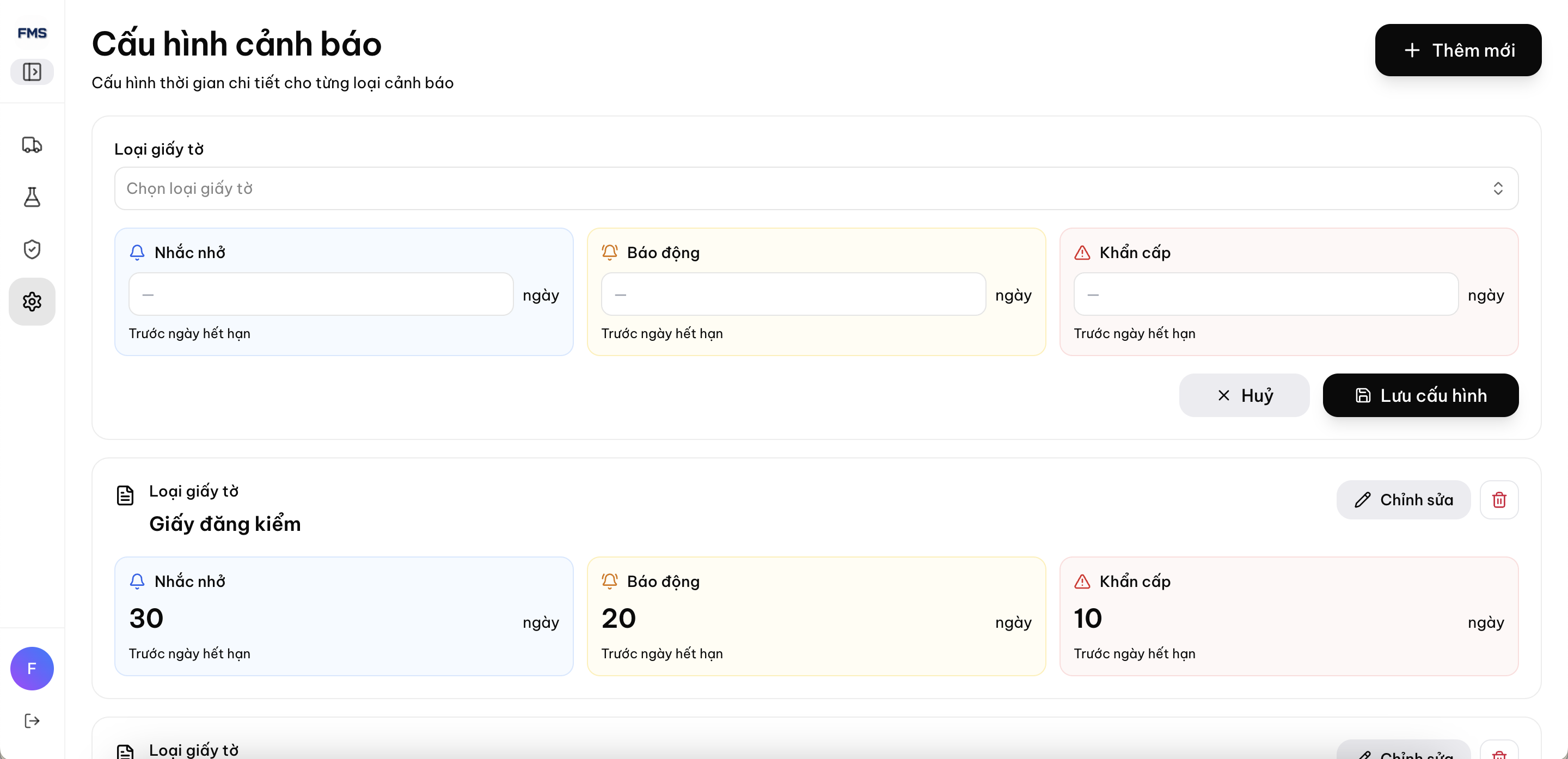
Alert configuration screen
III. Document Alerts
| Action | Description |
|---|---|
| View document alert list | Go to 'Vehicle Management' and select the 'Document Alerts' page |
| Update documents | Click the 'Update' button to open the document update popup |
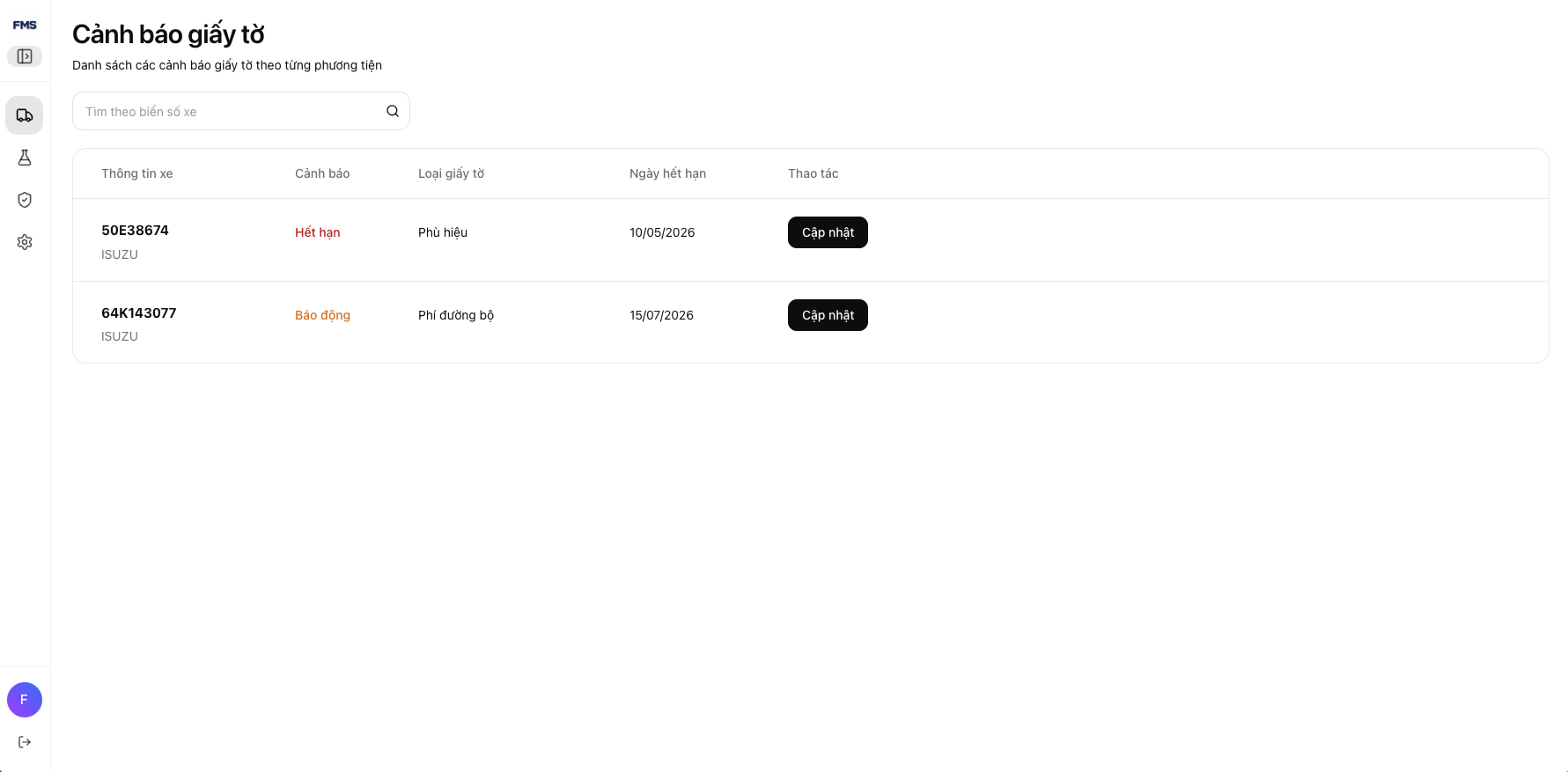
Document alert list screen
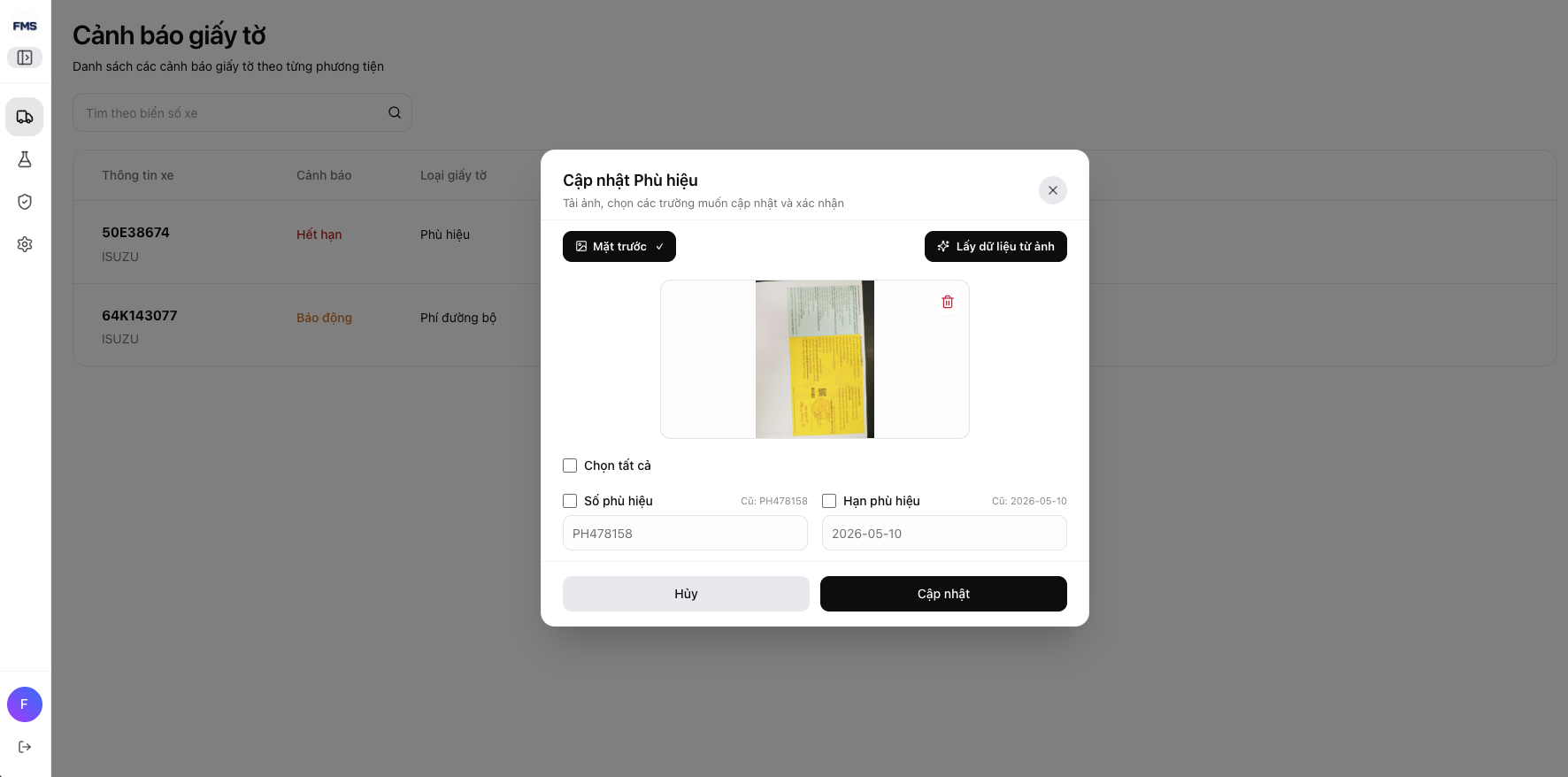
Document update popup
IV. Create and Process Incident Tickets
4.1. Create an Incident Ticket
| Step | Action |
|---|---|
| 1 | Go to 'Vehicle Management', select the 'Vehicle List' page, then select the 'Incidents' tab |
| 2 | Click the 'Add Incident' button to open the 'Add Incident' popup |
| 3 | Enter the information: Incident Type, Garage, ODO (km), Cost, Notes, Attachments |
| 4 | Click the 'Create Ticket' button to finish |
| 5 | Click the 'Cancel' button to cancel the action |
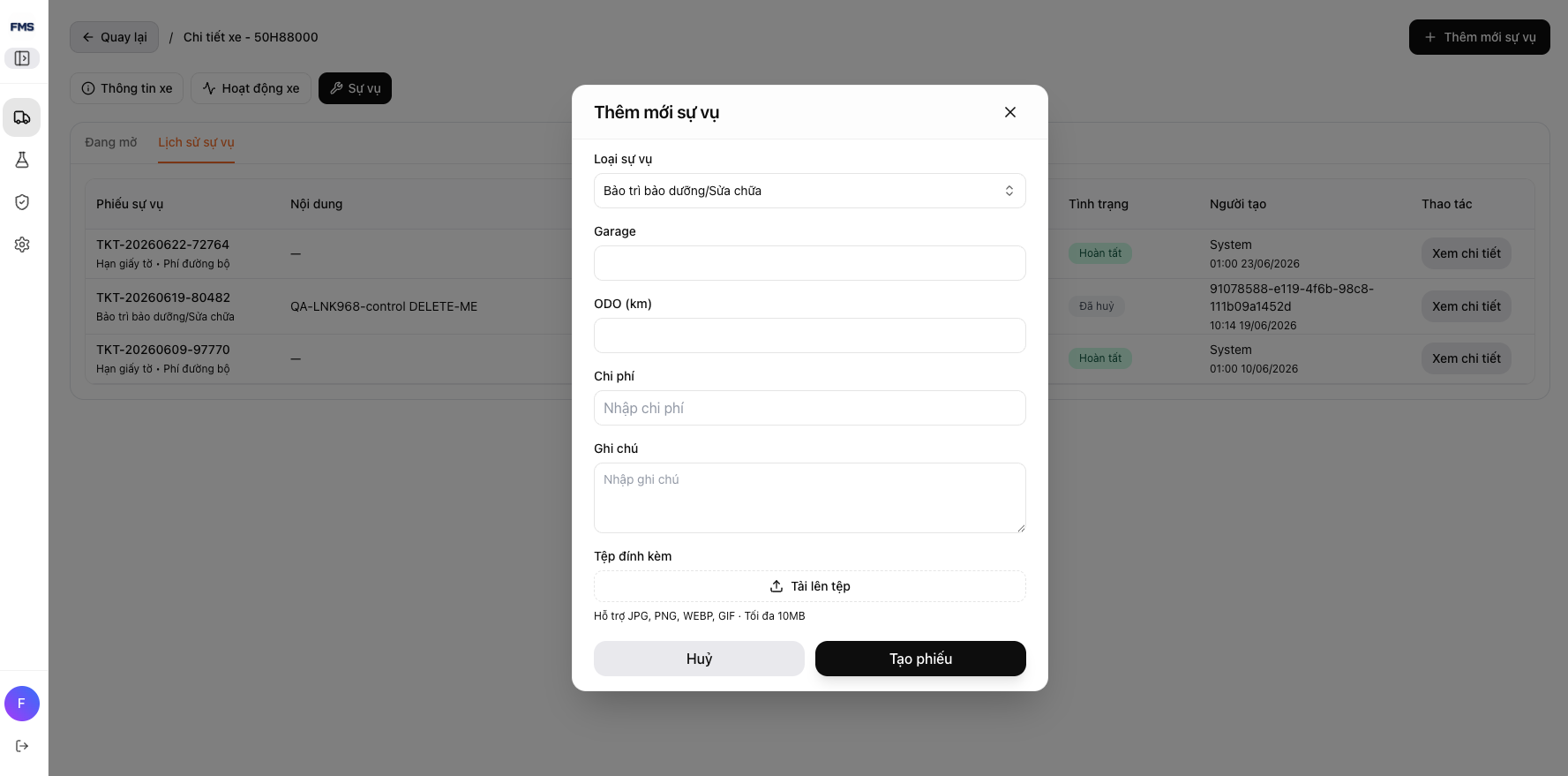
4.2. Process a Ticket
| Step | Action |
|---|---|
| 1 | Go to 'Vehicle Management', select the 'Vehicle List' page, then select the 'Incidents' tab |
| 2 | Select the 'Open' tab to view incidents that need processing, or select the 'Incident History' tab to review processed incidents |
| 3 | Click the 'Process Ticket' button to open the ticket details screen |
| 4 | Enter/edit the information |
| 5 | Click the 'Update' button to complete the update |
| 6 | Click the 'Complete' button to mark the incident ticket as completed; a popup appears to enter a completion note |
| 7 | Click the 'Cancel Ticket' button to cancel the ticket; a popup appears to enter the cancellation reason |
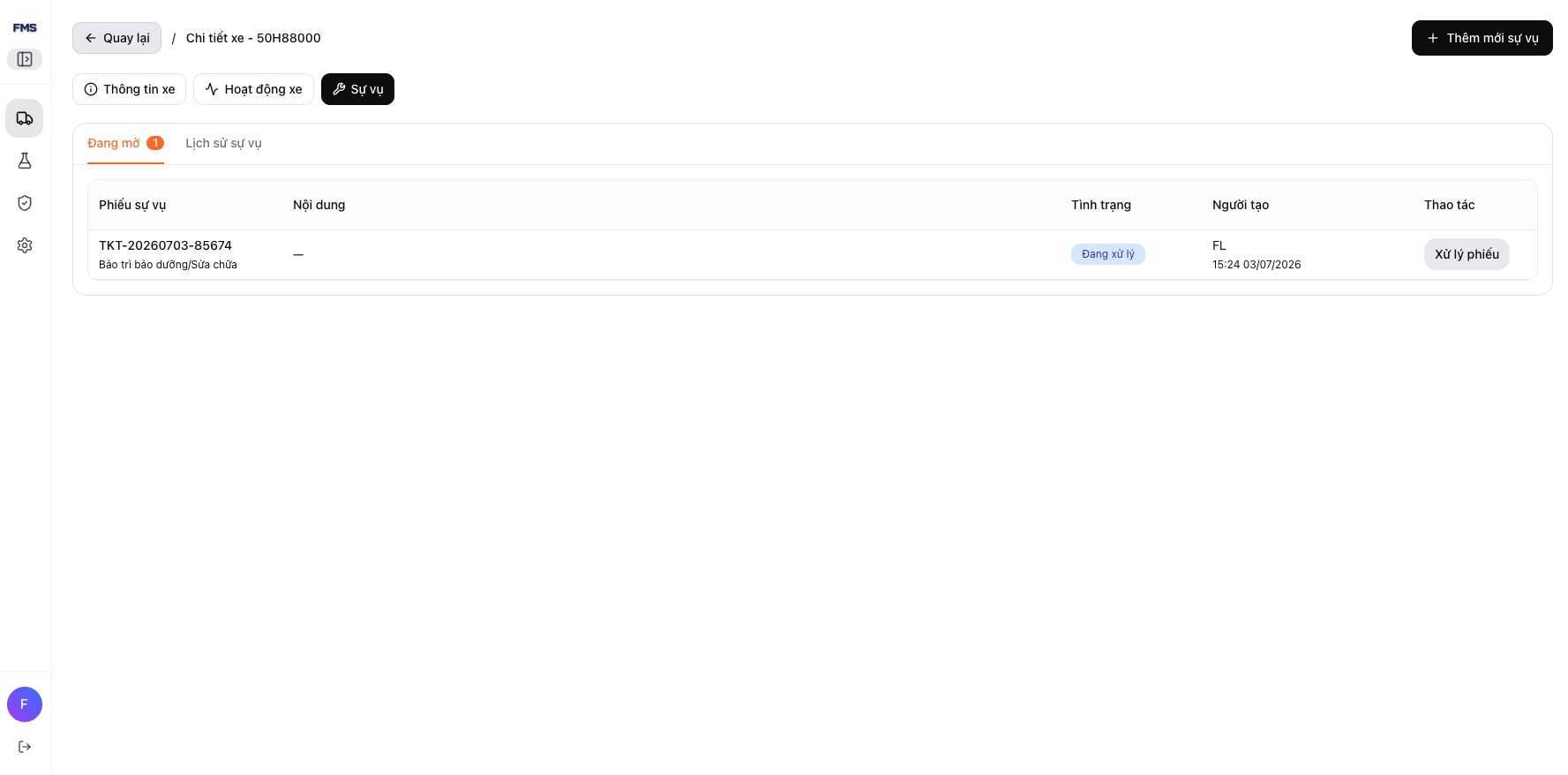
Incident tickets to be processed list screen
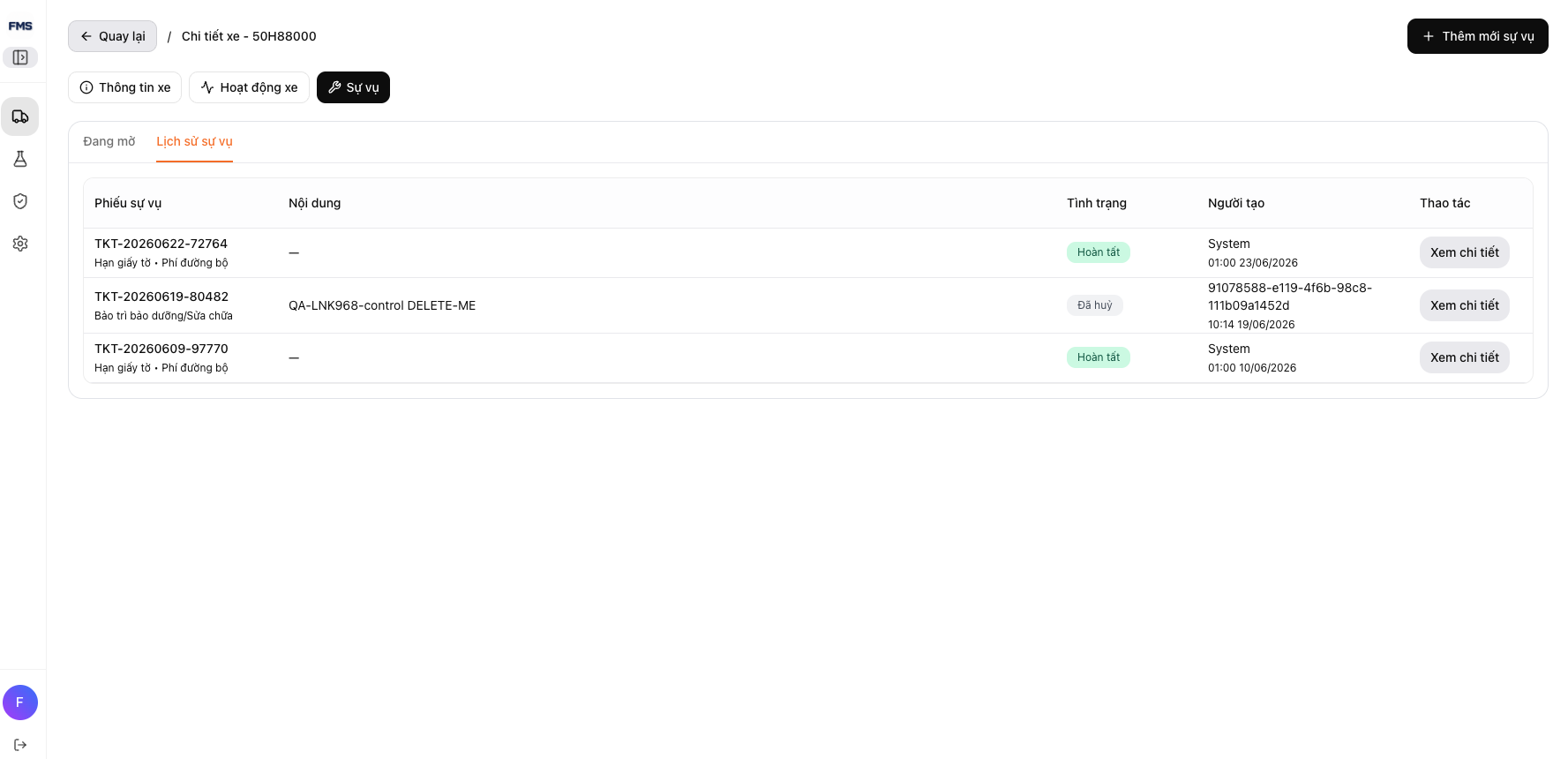
Incident history list screen
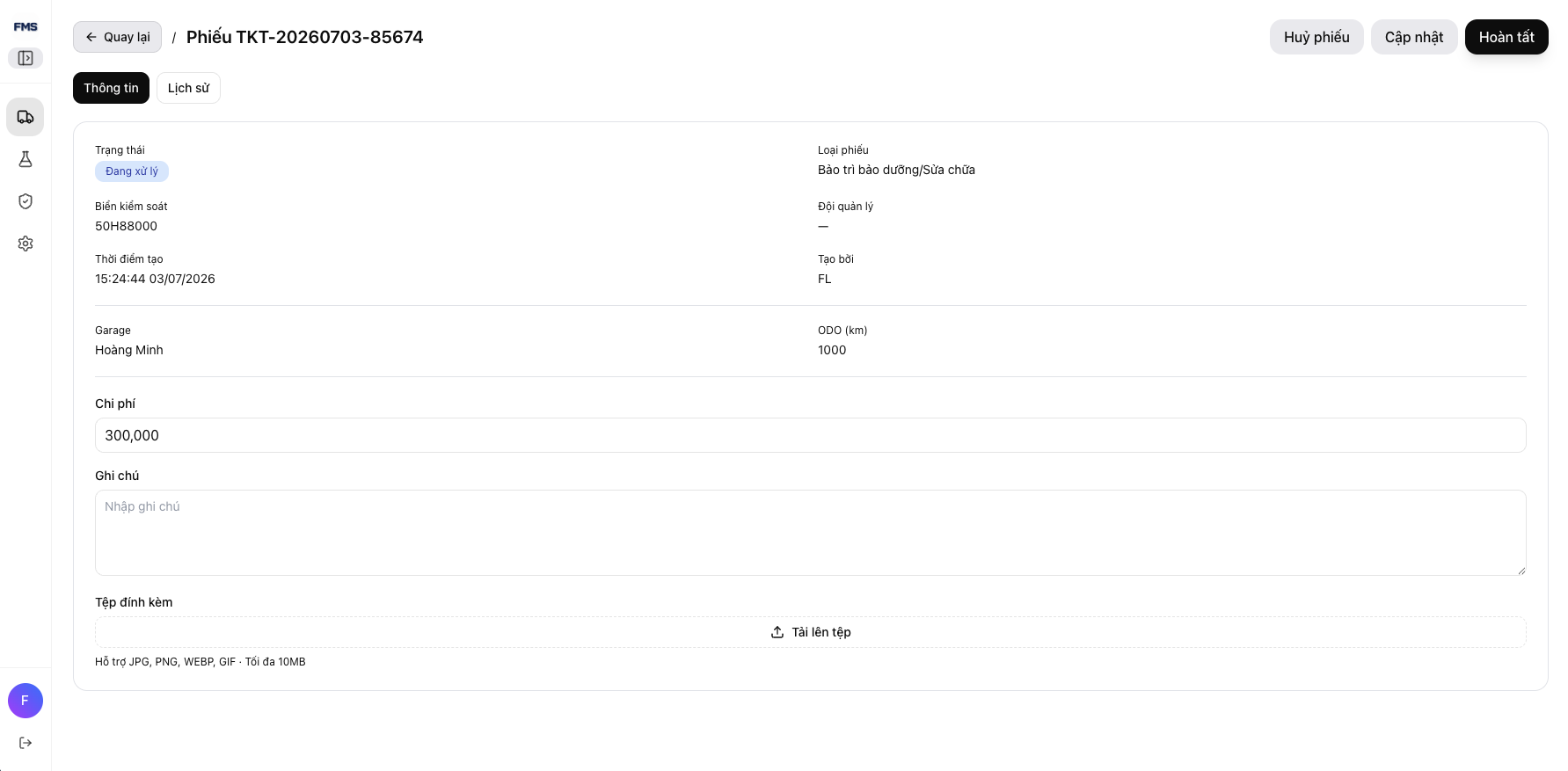
Incident ticket processing screen