Cấu hình kho
Điều phối Kho (ĐPK)
I. Tổng quan
Mỗi kho đều có đặc thù và quy trình vận hành riêng, do đó hệ thống Dock Management cung cấp khả năng thiết lập và cấu hình các quy tắc vận hành linh hoạt nhằm đáp ứng nhu cầu thực tế của từng kho. Các thiết lập này cho phép doanh nghiệp định nghĩa quy trình tiếp nhận xe, quy tắc phân bổ cửa xuất nhập, khung thời gian hoạt động, năng lực xử lý của từng dock, cũng như các điều kiện ưu tiên theo loại hàng hóa, nhà vận tải hoặc đối tác 3PL.
Nhờ khả năng cấu hình linh hoạt, hệ thống có thể thích ứng với nhiều mô hình vận hành khác nhau mà không cần thay đổi quy trình cốt lõi. Điều này giúp tối ưu hóa việc điều phối xe ra vào, giảm thời gian chờ đợi, nâng cao hiệu suất khai thác của kho và đảm bảo việc sử dụng nguồn lực một cách hiệu quả. Đồng thời, doanh nghiệp cũng có thể dễ dàng chuẩn hóa quy trình vận hành, nâng cao khả năng kiểm soát và tạo nền tảng cho việc mở rộng quy mô trong tương lai.
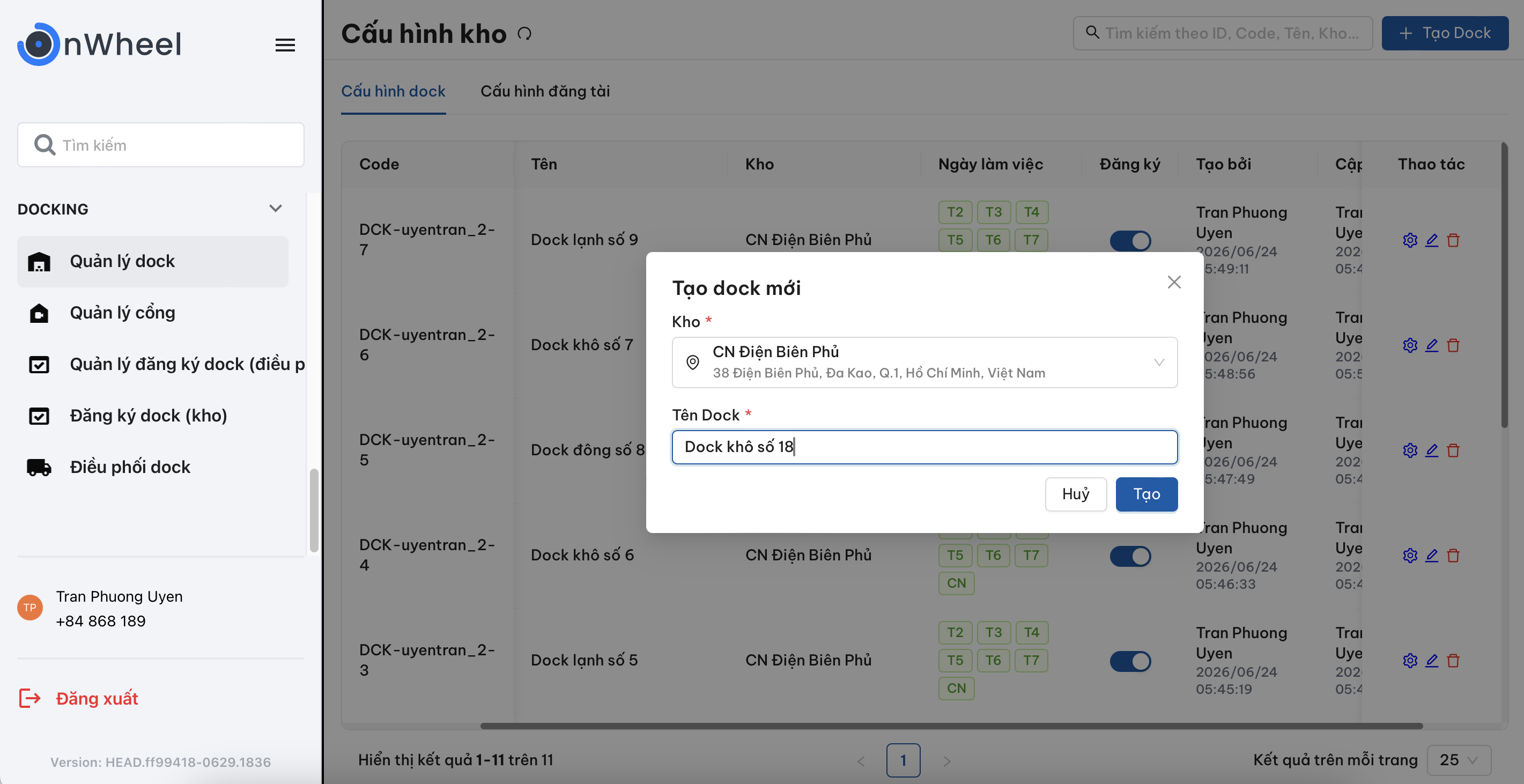
II. Tạo dock
| Bước | Thao tác |
|---|---|
| 1 | Vào trang 'Cấu hình kho', ở tab 'Cấu hình dock' chọn nút 'Tạo dock' để mở popup 'Tạo dock mới', sau đó chọn kho, hoặc nếu nhân viên đã được gán kho cụ thể thì sẽ không cần chọn kho |
| 2 | Nhập tên dock |
| 3 | Chọn nút 'Tạo', dock mới sẽ xuất hiện đầu tiên trong bảng danh sách dock |
| 4 | Chọn nút 'Huỷ' để huỷ thao tác tạo |
III. Cấu hình kho
2.1. Mỗi dock được cấu hình theo ngày làm việc và khung giờ
Cấu hình theo ngày làm việc
| Bước | Thao tác |
|---|---|
| 1 | Chọn nút icon cấu hình để mở pop up 'Cấu hình dock', gồm cài đặt ngày làm việc và khung giờ |
| 2 | Ở tab 'Ngày làm việc', chọn các ngày làm việc của kho và thời gian áp dụng, có thể thêm các ngày ngoại trừ (Ngày nghỉ lễ không hoạt động) |
| 3 | Chọn nút 'Tiếp tục' để tiếp tục thiết lập khung giờ |
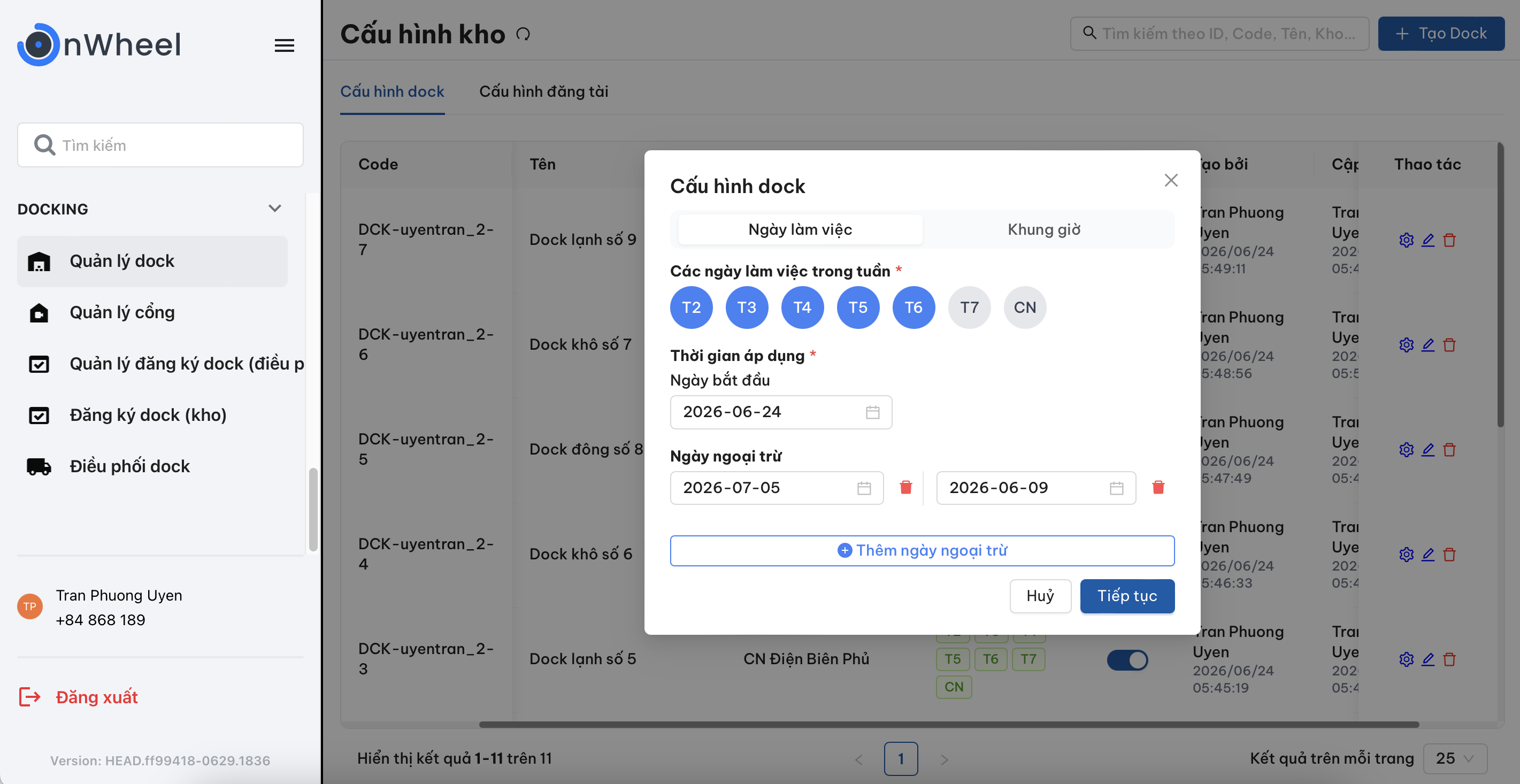
Popup Cấu hình dock theo ngày làm việc
Cấu hình theo khung giờ
| Bước | Thao tác |
|---|---|
| 1 | Ở tab 'Khung giờ', chọn thời gian bắt đầu và kết thúc ca làm việc, thời lượng của mỗi khung giờ, loại hàng, dùng cho/loại vận hành |
| 2 | Chọn nút 'Thêm mục' để có thể cấu hình nhiều ca làm việc |
| 3 | Chọn nút 'Lưu' để lưu cài đặt |
| 4 | Chọn nút 'Huỷ' để huỷ thiết lập cài đặt |
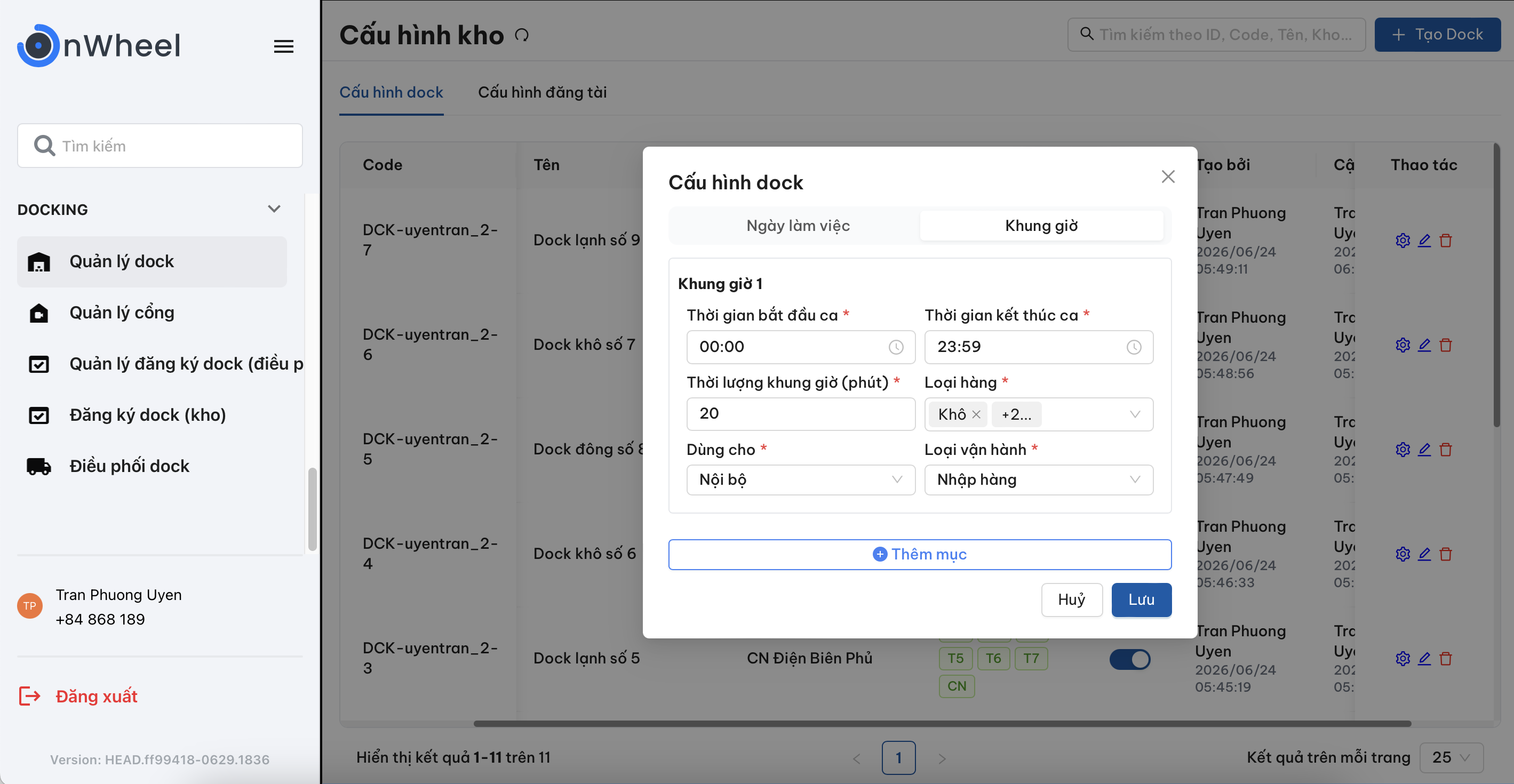
Popup Cấu hình dock theo khung giờ
Cấu hình đăng tài
| Bước | Thao tác |
|---|---|
| 1 | Ở tab 'Cấu hình đăng tài', chọn nút 'Thêm cấu hình' để mở pop up 'Cấu hình đăng tài' |
| 2 | Chọn kho cần thiết lập cài đặt hoặc nếu nhân viên đã được gán kho cụ thể thì sẽ không cần chọn kho |
| 3 | Nhập thời gian cho phép đăng tài |
| 4 | Chọn nút 'Lưu' để hoàn tất cài đặt |
| 5 | Chọn nút 'Huỷ' để huỷ thiết lập cài đặt |
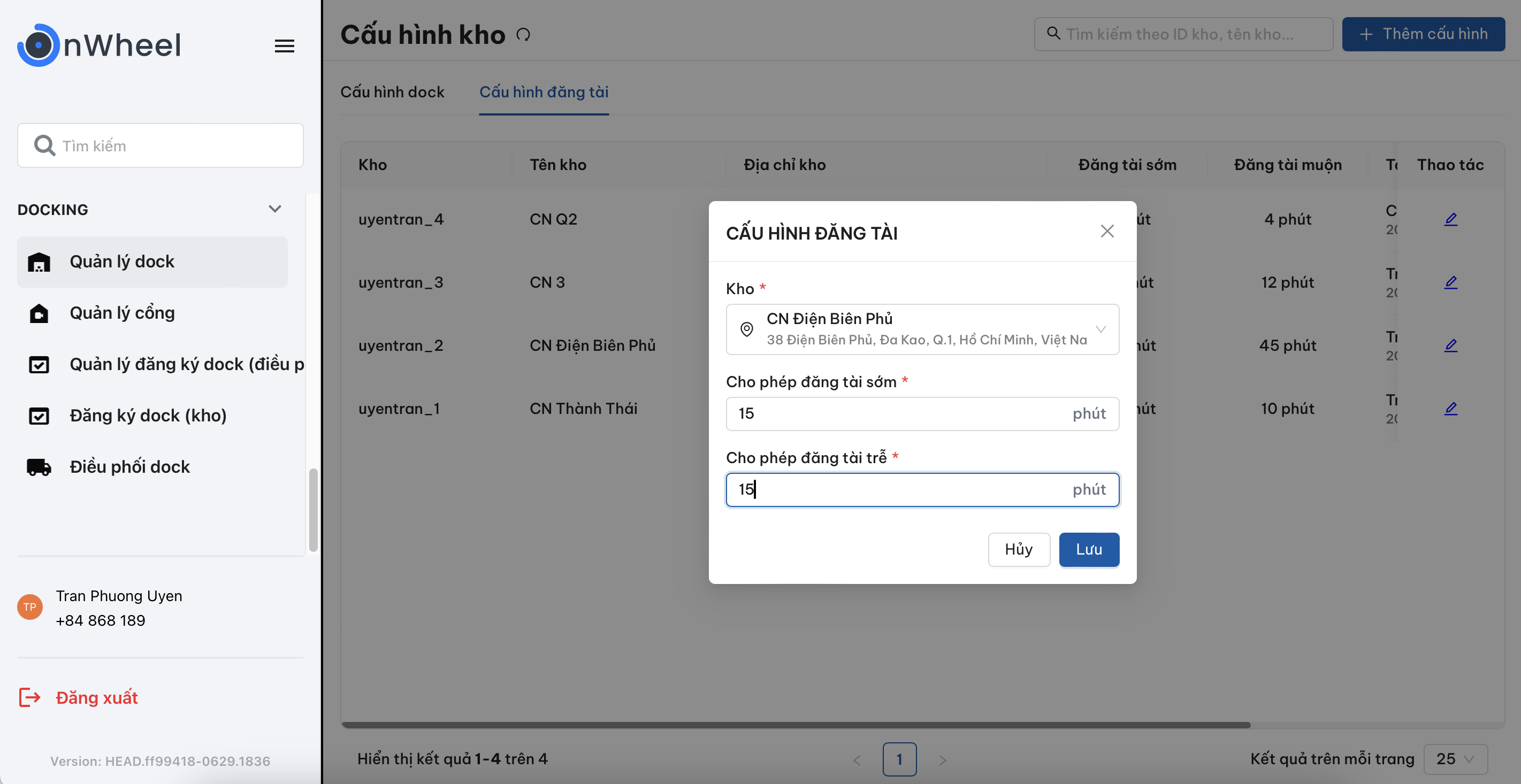
Popup cấu hình đăng tài
IV. Các thao tác liên quan
| Thao tác | Mô tả |
|---|---|
| Chỉnh sửa thông tin dock | Chọn nút icon chỉnh sửa để mở pop up 'Chỉnh sửa dock' |
| Chỉnh sửa cấu hình dock | Chọn nút icon cấu hình để mở pop up 'Cấu hình dock' |
| Xoá dock | Chọn nút icon xoá để thực hiện xoá có popup xác nhận, dock sẽ được xoá sau khi xác nhận thành công |
| Chỉnh sửa cấu hình đăng tài | Chọn nút icon chỉnh sửa để mở pop up 'Chỉnh sửa cấu hình đăng tài' |
| Bật đăng ký | Cho phép đăng ký tính từ thời điểm thực hiện bật |
| Tắt đăng ký | Không cho phép đăng ký tính từ thời điểm thực hiện tắt |
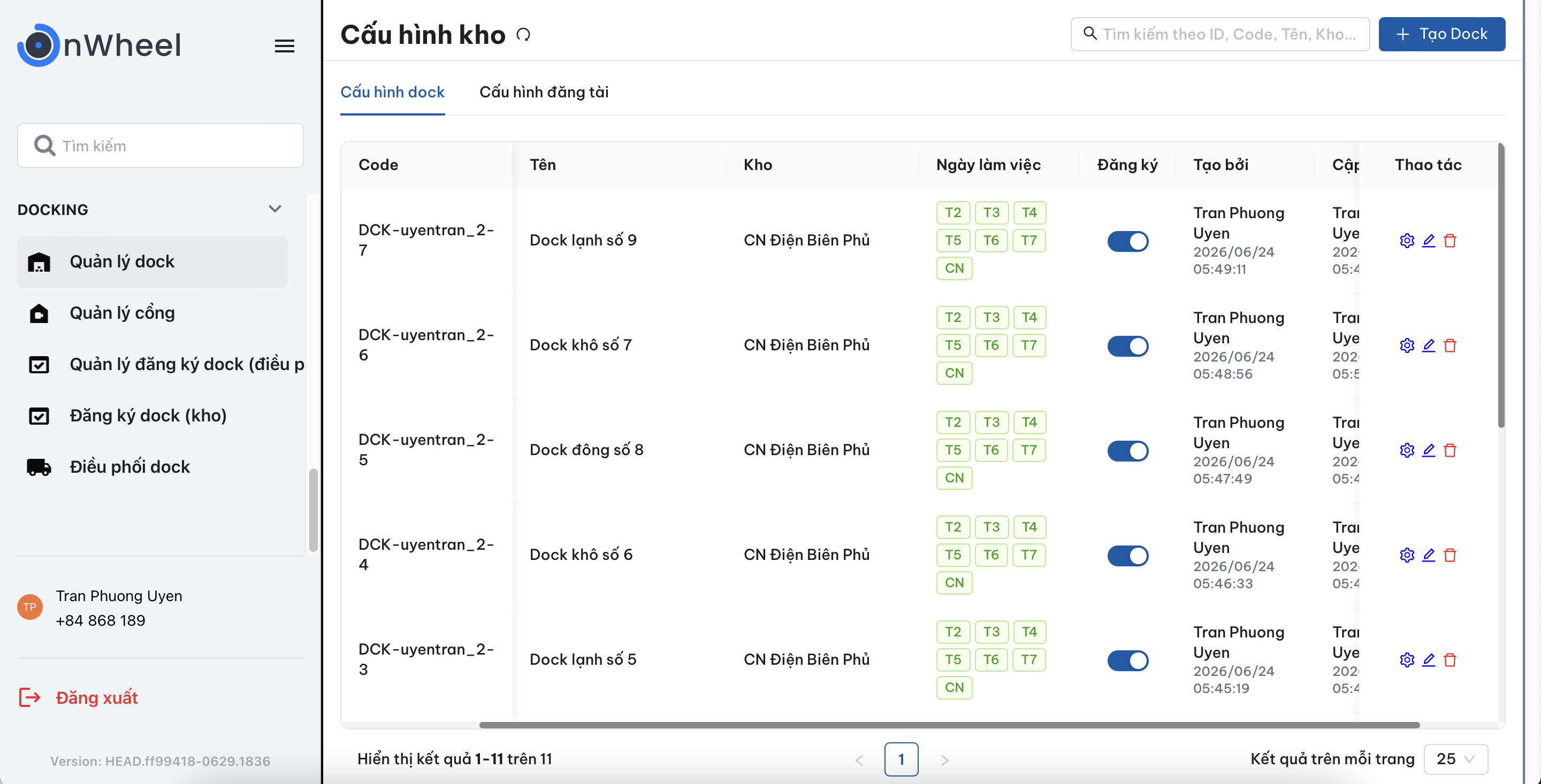
Màn hình quản lý danh sách dock