Quản lý cổng và đăng tài
Bảo vệ kho
I. Tổng quan
Tính năng Quản lý cổng bảo vệ hỗ trợ kiểm soát và giám sát toàn bộ hoạt động phương tiện ra vào khu vực kho, đảm bảo tuân thủ các quy trình vận hành và nâng cao mức độ quản lý chặt chẽ trong quá trình xuất nhập hàng.
Hệ thống cho phép bảo vệ thực hiện các nghiệp vụ như xác nhận xe đến, kiểm tra thông tin lịch hẹn, quản lý hàng chờ, thực hiện check-in/check-out phương tiện và theo dõi trạng thái ra vào theo thời gian thực. Đồng thời, bảo vệ có thể ghi nhận các trường hợp ngoại lệ hoặc sự cố phát sinh trong quá trình vận hành nhằm hỗ trợ việc phối hợp với bộ phận điều phối Dock và các đơn vị liên quan.
Thông qua việc số hóa quy trình kiểm soát cổng, doanh nghiệp có thể giảm thời gian làm thủ tục, tăng khả năng giám sát phương tiện, hạn chế tình trạng ùn tắc tại khu vực cổng và nâng cao tính minh bạch trong hoạt động vận hành kho.
II. Đăng tài xe
Đăng tài là nghiệp vụ ghi nhận phương tiện đã đến kho và xác nhận phương tiện tham gia vào quy trình chờ phục vụ. Sau khi đăng tài thành công, hệ thống sẽ cấp số thứ tự hàng đợi cho xe, làm cơ sở để điều phối kho sắp xếp thứ tự gọi xe vào dock. Có 2 cách thực hiện:
Cách 1: Quét mã QR / Barcode
| Bước | Thao tác |
|---|---|
| 1. Yêu cầu tài xế | Yêu cầu tài xế mở App Driver, vào Chi tiết đăng ký có hiển thị mã QR |
| 2. Quét mã | Dùng thiết bị quét mã QR hoặc Barcode |
| 3. Xem thông tin đăng tài | Sau khi quét trên màn hình 'Quản lý cổng' sẽ hiển thị pop-up 'Chi tiết đăng ký' kèm STT hàng đợi |
Cách 2: Nhập mã đăng ký thủ công
| Bước | Thao tác |
|---|---|
| 1. Lấy mã từ tài xế | Yêu cầu tài xế mở App Driver, vào Chi tiết đăng ký hoặc chi tiết đơn hàng hoặc mục thông báo có hiển thị mã đăng ký của đơn hàng |
| 2. Nhập mã | Ở tab 'Vận hành cổng', nhập mã đăng ký của tài xế cung cấp vào ô 'Mã đăng ký' |
| 3. Xác nhận đăng tài | Chọn nút 'Đăng tài' để hiển thị pop-up 'Chi tiết đăng ký' kèm STT hàng đợi |
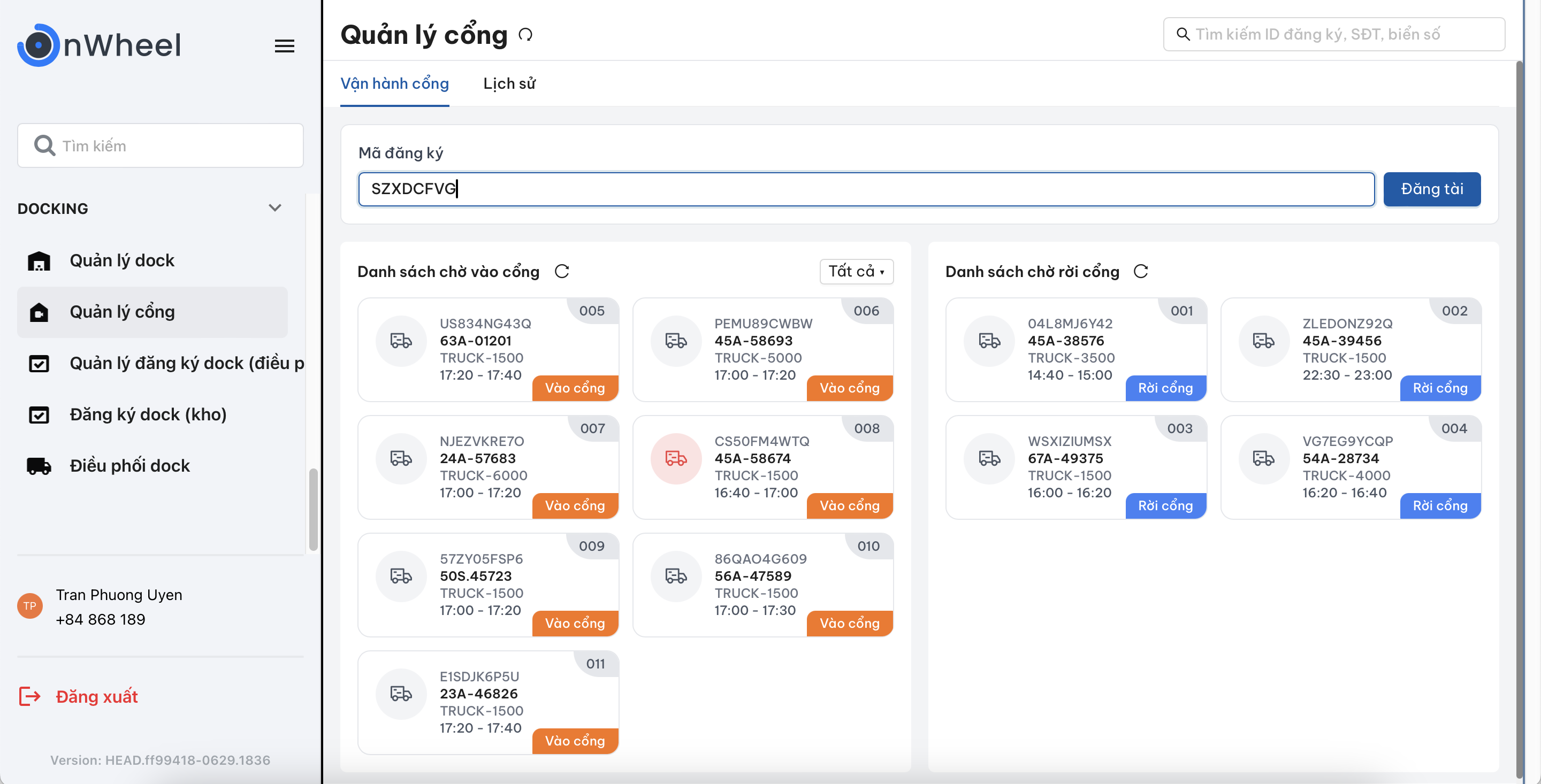
Màn hình nhập mã đăng tài và quản lý danh sách xe đợi vào/ra cổng
Xe chỉ được đăng tài trong khung giờ cho phép. Đến quá sớm hoặc quá trễ so với khung giờ đăng ký đều bị từ chối.
III. Quản lý xe ra vào cổng
3.1. Thực hiện Check-in (Xe vào cổng)
| Bước | Thao tác |
|---|---|
| 1. Mở chi tiết đăng ký | Sau khi đăng tài thành công, pop up Chi tiết đăng ký sẽ hiển thị tự động hoặc nhấn chọn card thông tin xe ở bảng 'Danh sách chờ vào cổng' để hiển thị pop up Chi tiết đăng ký |
| 2. Kiểm tra thông tin | Sau khi đăng tài thành công, kiểm tra thông tin tài xế trùng khớp với thông tin đăng ký hay không |
| 3. Xác nhận check-in | Chọn nút 'Vào cổng' để hoàn tất check-in cho xe |
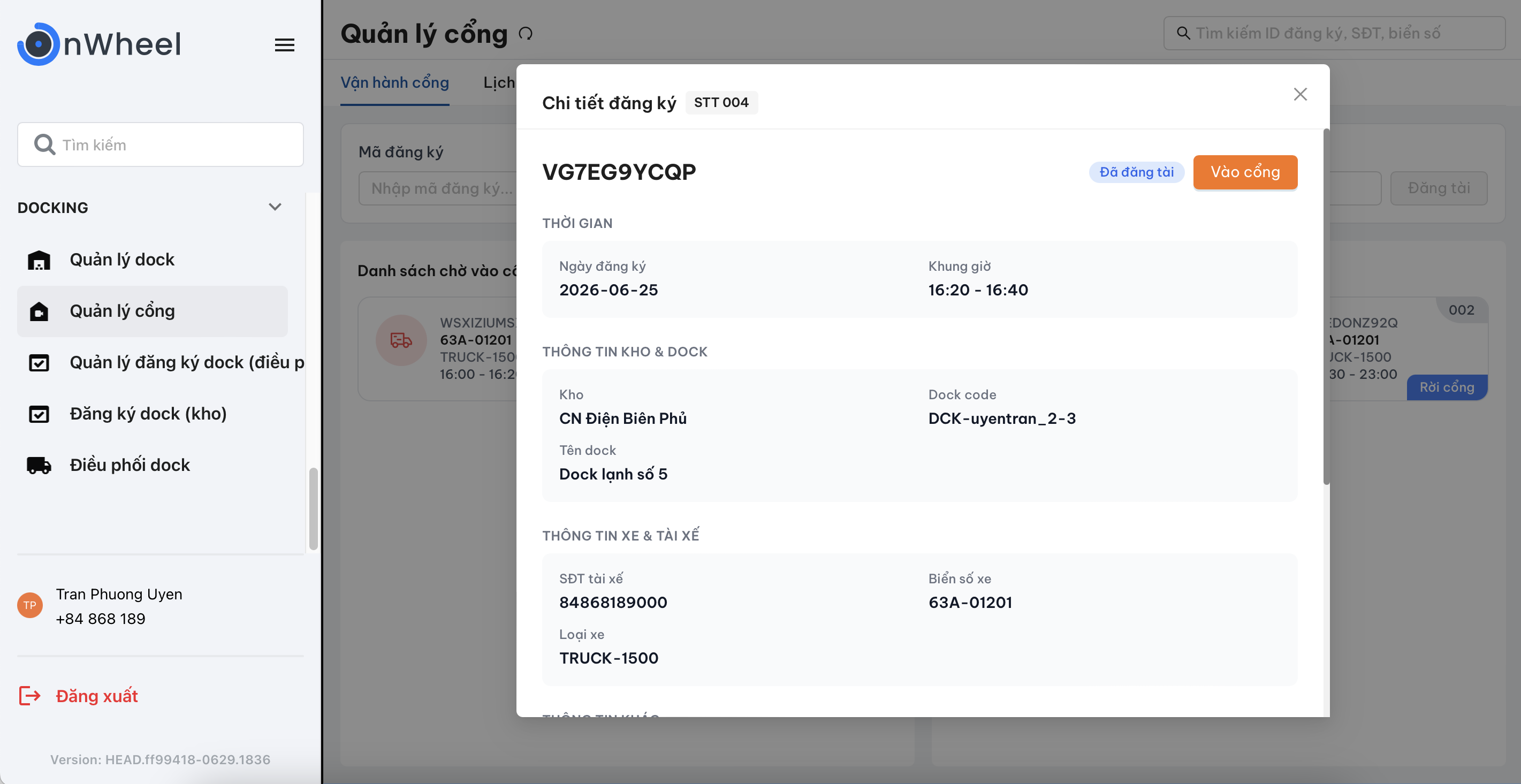
Popup Check-in xe vào cổng
3.2. Thực hiện Check-out (Xe rời cổng)
| Bước | Thao tác |
|---|---|
| 1. Mở chi tiết đăng ký | Khi xe làm thủ tục check-out, nhấn chọn card thông tin xe ở bảng 'Danh sách chờ rời cổng' để hiển thị pop up Chi tiết đăng ký |
| 2. Xác nhận check-out | Chọn nút 'Vào cổng' trên card thông tin hoặc trong pop up Chi tiết đăng ký để hoàn tất check-out cho xe |
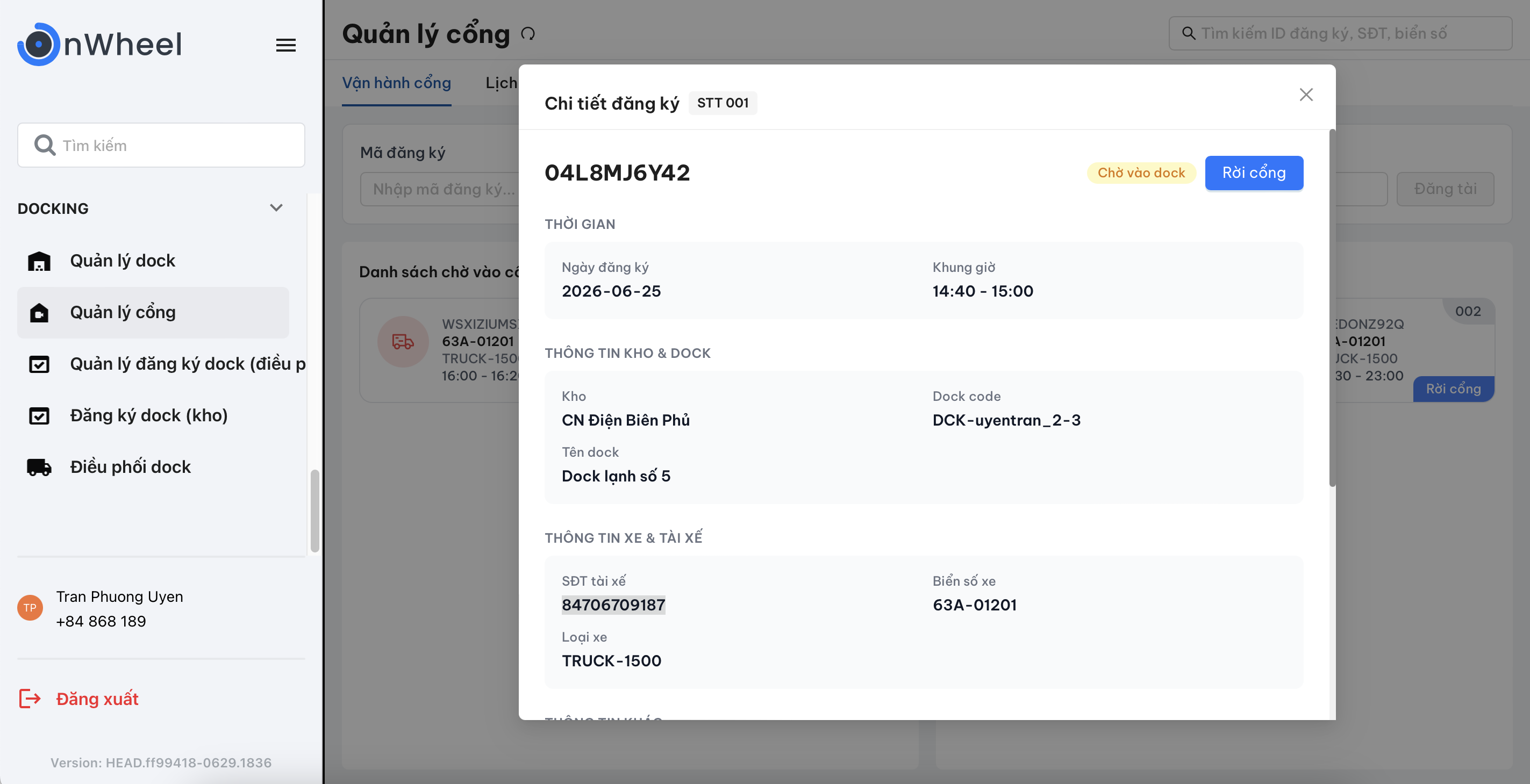
Popup Check-out xe rời cổng
3.3. Quản lý lịch sử
Ở tab 'Lịch sử' sẽ hiển thị danh sách đăng ký và lịch sử đăng tài.
Nhập từ khoá vào ô tìm kiếm 'Tìm kiếm ID đăng ký, SĐT, biển số' rồi nhấn Enter:
- Tìm theo ID đăng ký, số điện thoại tài xế, hoặc biển số xe.
- Không phân biệt chữ hoa/thường, hỗ trợ tìm kiếm một phần (không cần nhập đầy đủ).
- Nếu không tìm thấy → hiển thị 'Không tìm thấy đăng ký phù hợp'.
- Hỗ trợ lọc theo trạng thái đăng ký và thời gian.
- Chọn textlink mã đăng ký để mở pop up 'Chi tiết đăng ký'.
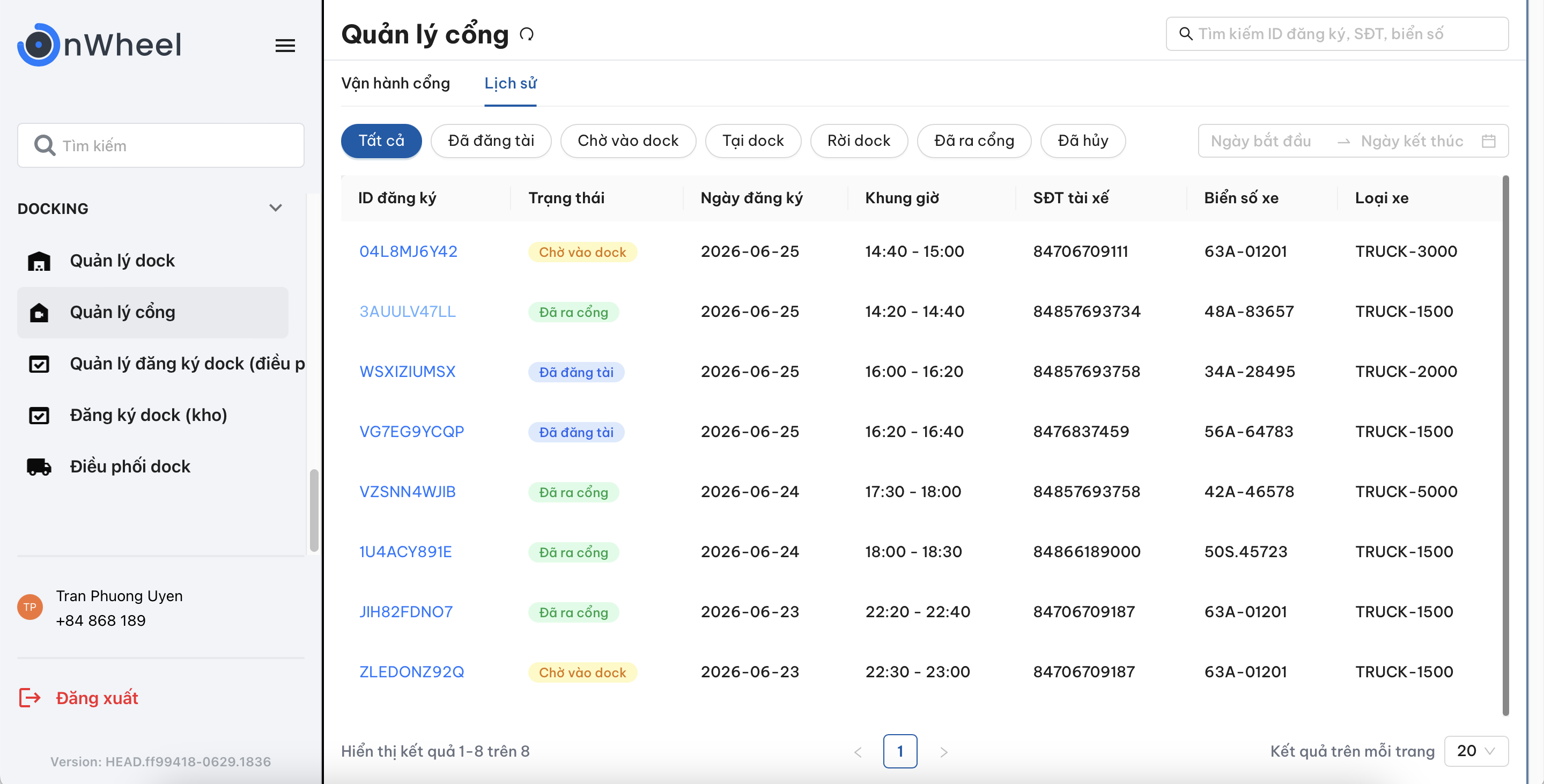
Màn hình quản lý lịch sử ra vào cổng